使用Virtual BOX安装FreeNAS(一)

 时间:2026-04-22 17:46:28

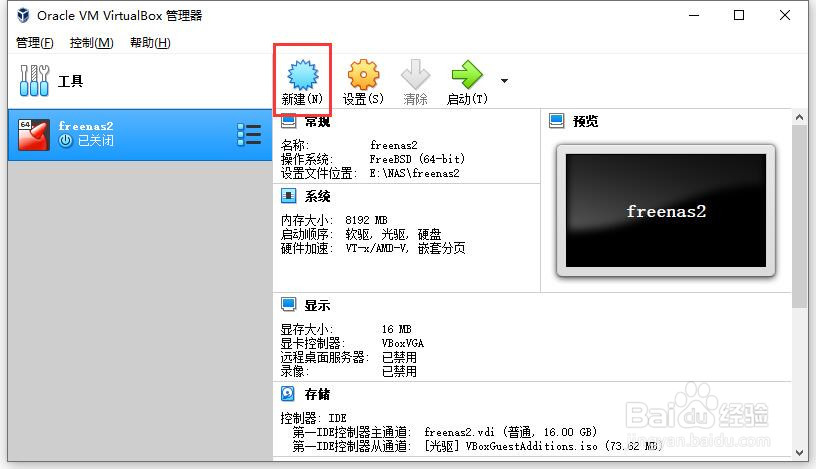
1、打开Oracle VM Virtual BOX,然后点击新建图标。
使用Virtual BOX安装FreeNAS(一)

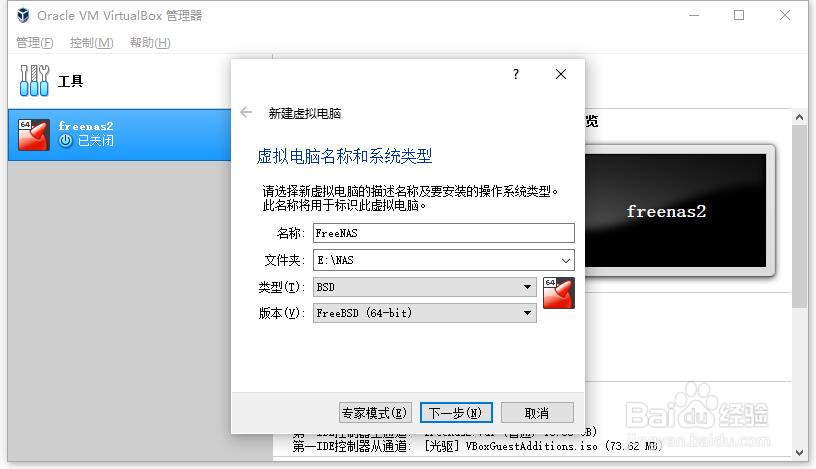
2、在弹出的新建虚拟电脑对话框中,开始设置相关参数。

名称可自定义,文件夹可自己选择位置。

但是类型需要选择BSD,版本选择FreeBSD(64-bit)。然后点击下一步。
使用Virtual BOX安装FreeNAS(一)

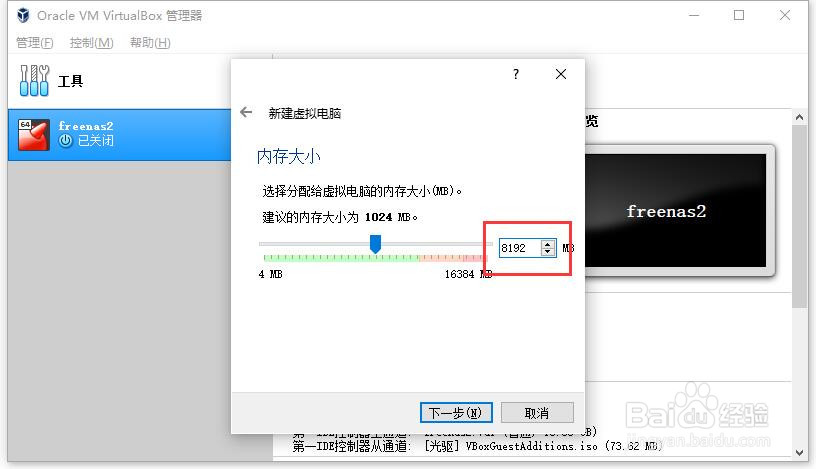
3、此次使用的是FreeNAS 11.2-U7版本,要求内存至少8G,设置内存为8192MB。点击下一步
使用Virtual BOX安装FreeNAS(一)

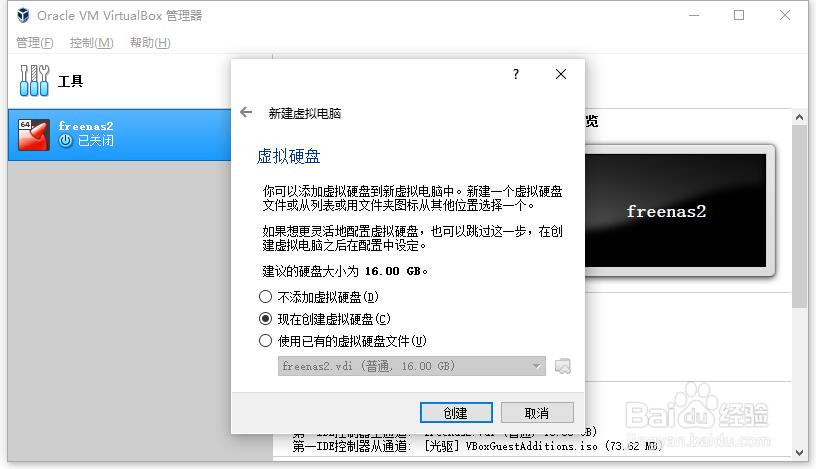
4、选择现在创建虚拟硬盘,点击创建。

使用Virtual BOX安装FreeNAS(一)

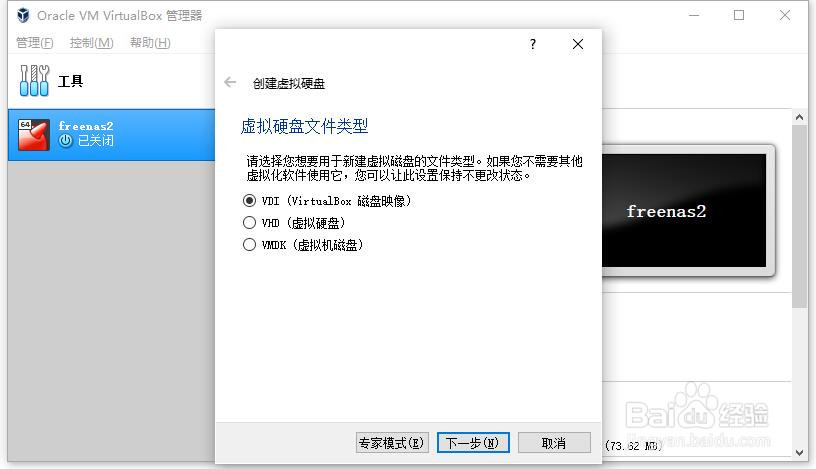
5、可根据需求选择虚拟硬盘文件类型,此处建议VDI。点击下一步。

使用Virtual BOX安装FreeNAS(一)

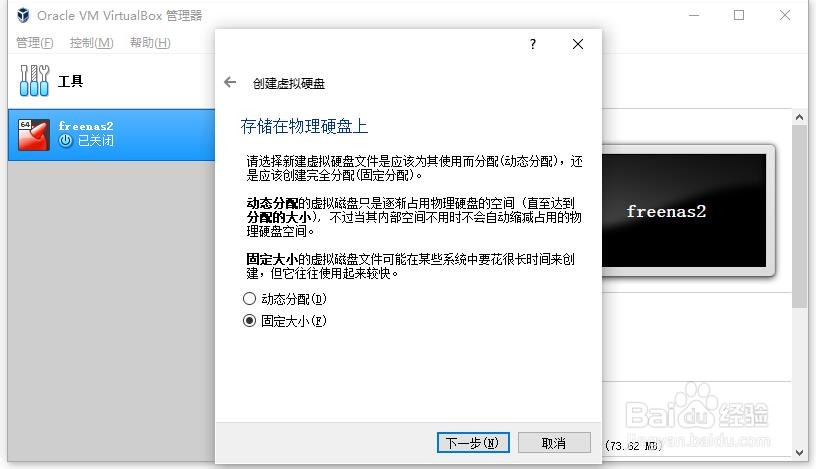
6、选择虚拟硬盘的类型,可选择动态分配或者固定大小,选择固定大小的话访问会快一些。如果硬盘空间充足建议选择固定大小。点击下一步。
使用Virtual BOX安装FreeNAS(一)

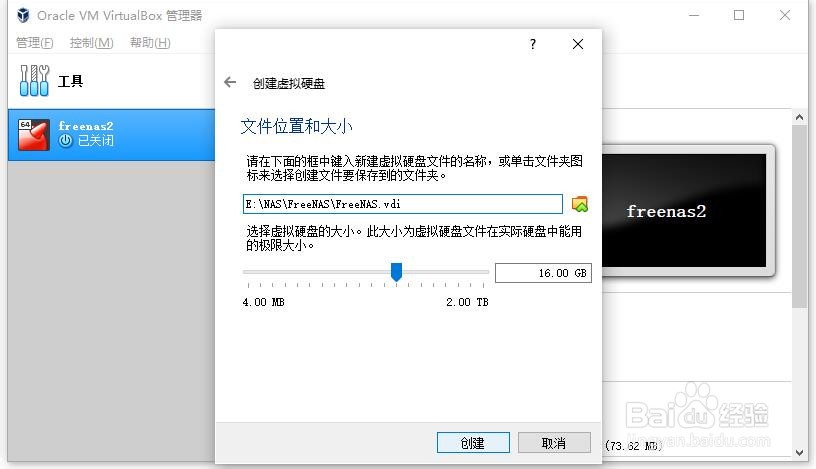
7、设置虚拟硬盘文件的位置以及大小,点击创建。

使用Virtual BOX安装FreeNAS(一)

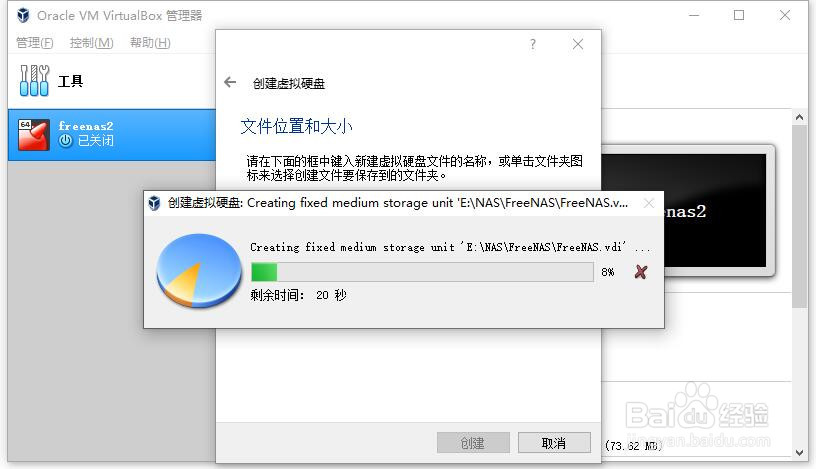
8、开始显示创建虚拟硬盘的进度条,等待结束以后就可以看到创建好的虚拟机了。
使用Virtual BOX安装FreeNAS(一)

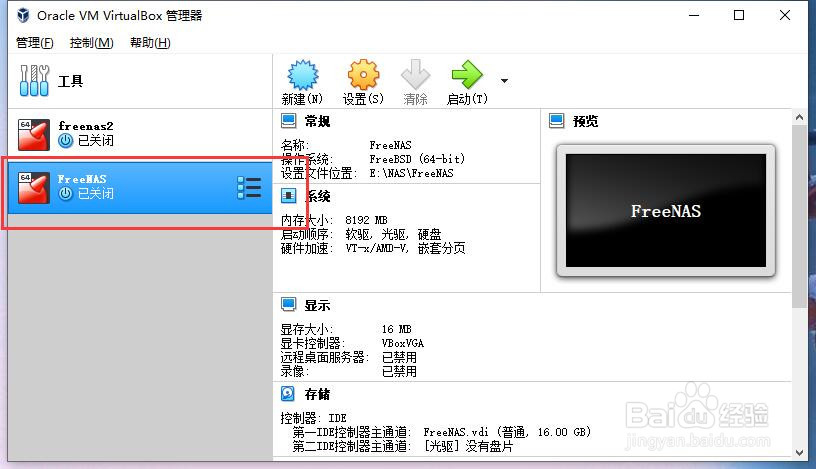
9、进度条完成以后,可在软件中查看刚创建的虚拟机。此时虚拟机内为空,下一篇介绍在虚拟机中安装FreeNAS系统。
使用Virtual BOX安装FreeNAS(一)

  • python使用zabbix api方法
  • xp与win8远程桌面:[3]xp网络级别身份验证
  • iphone年年焕新计划怎么换
  • Xenserver中如何关闭虚拟机
  • 如何使用Note Station制作内网标签?
  • 热门搜索
    土豆丝怎么炒 电信怎么查话费 户户通没信号怎么调 拉不出来大便怎么办 siri怎么读 黑洞是怎么形成的 王者荣耀实名认证怎么修改 盆腔积液是怎么引起的 我的世界书架怎么做 怎么设置动态壁纸