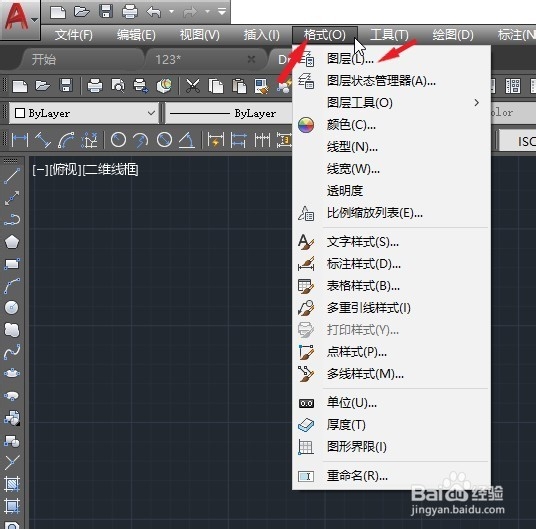
1、打开CAD文件,点击菜单栏里格式选项卡里的图层选项(如下图):
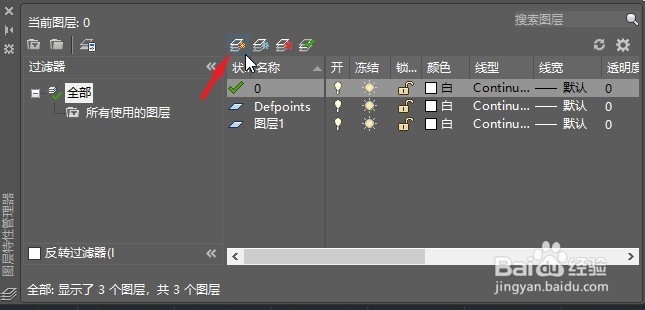
2、点击第一个图标新建一个图层(如下图):
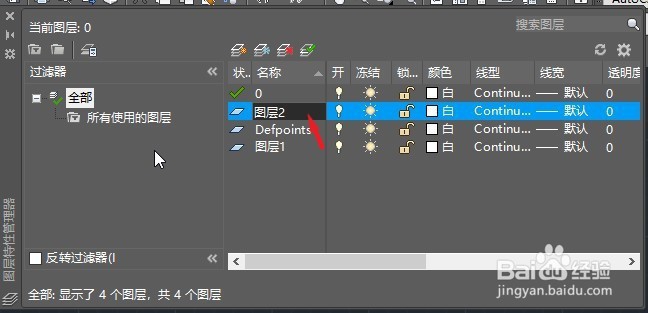
3、可以在箭头所指的格子中输入图层名称(如下图):
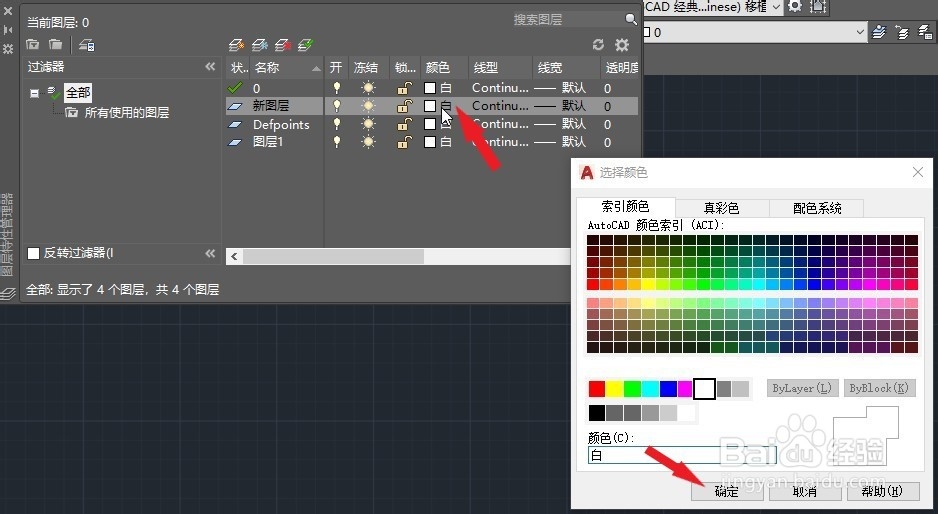
4、后面可以调整新层的线条颜色,选择好合适的颜色之后点击下方确定按钮即可完成(如下图):
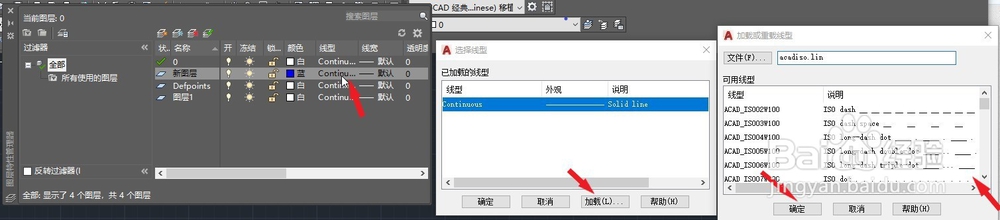
5、此处可以调整线型,点开之后如果觉得线型不合适可以点击下方加载,然后滑动右边的拖拉条来选择合适的线型,选好之后点击确定,然后刚选定的线型就会跟动到第二个对话框里,再次选择线型点确定即可完成线型的调换(如下图):
6、后面是调整线宽度,如果需要打印出图可以点开调整,我基本不用所以不做详细介绍。
