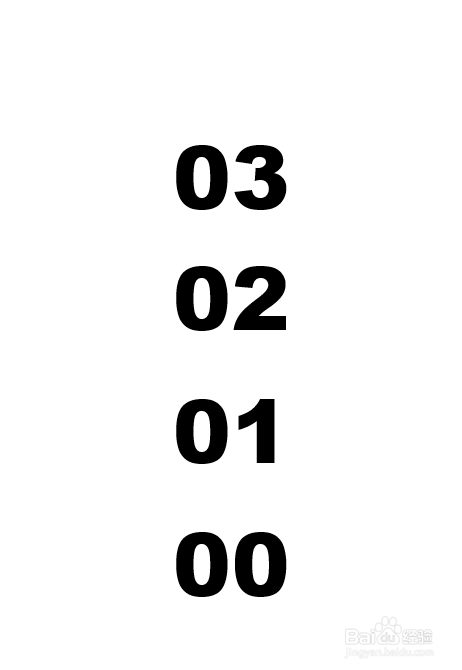
1、首先输入四个数字。
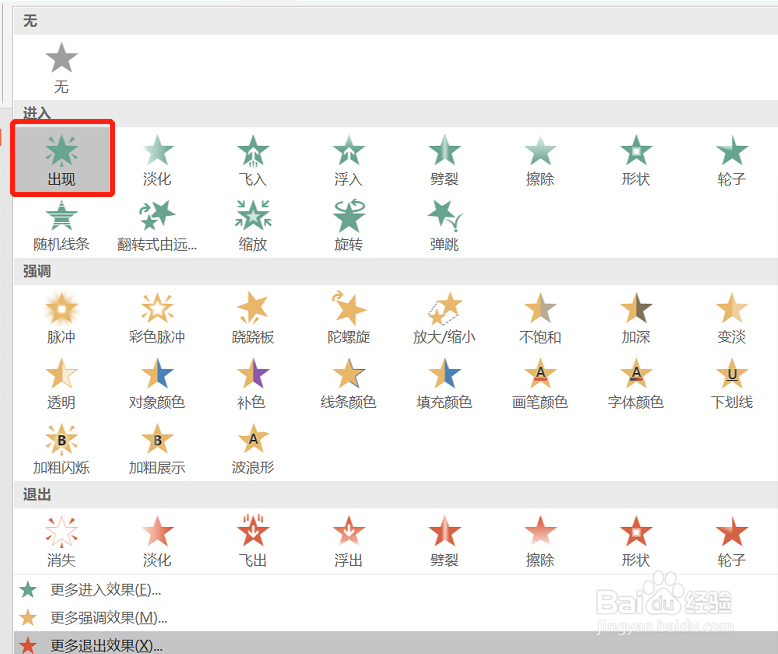
2、选择其中一个,选择”出现“动画。
3、在开始处选择“上一个动画之后”。

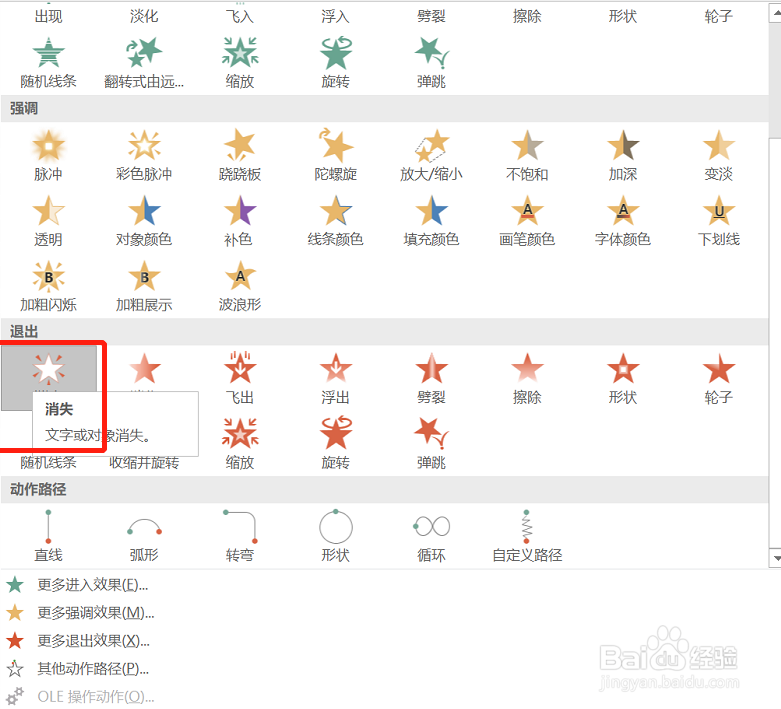
4、再添加一个“消失”的动画效果。
5、也选择上一动画之后,更改延迟时间为1秒。

6、在选择动画下边的动画刷,给其他数字也刷上同样的动画效果。

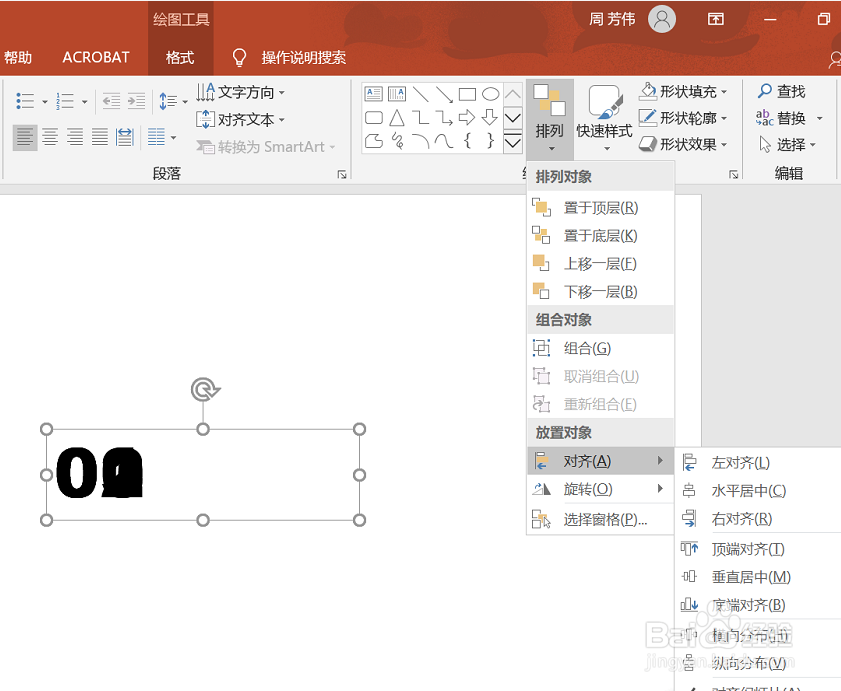
7、开始菜单下点击排列,将数字对齐。
8、我们选择动画窗格,点击播放所有选项,这样倒计时就做好了。

时间:2026-04-26 09:54:49
1、首先输入四个数字。
2、选择其中一个,选择”出现“动画。
3、在开始处选择“上一个动画之后”。
4、再添加一个“消失”的动画效果。
5、也选择上一动画之后,更改延迟时间为1秒。
6、在选择动画下边的动画刷,给其他数字也刷上同样的动画效果。
7、开始菜单下点击排列,将数字对齐。
8、我们选择动画窗格,点击播放所有选项,这样倒计时就做好了。
