1、右击桌面左下角“系统”图标。如下图所示:

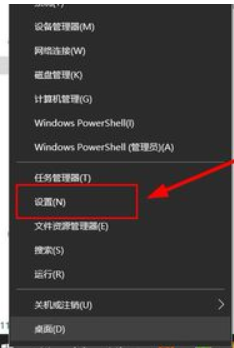
2、点击“设置”。如下图所示:
3、点击“轻松使用”图标。如下图所示:

4、点击左侧菜单栏“键盘”图标。如下图所示:

5、点击“使用屏幕键盘”开关开启功能。如下图所示:

6、“屏幕键盘开关”开启,虚拟键盘打开成功。如下图所示:

1、1、右击桌面左下角“系统”图标。
2、点击“设置”。
3、点击“轻松使用”图标。
4、点击左侧菜单栏“键盘”图标。
5、点击“使用屏幕键盘”开关开启功能。
6、“屏幕键盘开关”开启,虚拟键盘打开成功。
时间:2026-04-24 17:26:28
1、右击桌面左下角“系统”图标。如下图所示:
2、点击“设置”。如下图所示:
3、点击“轻松使用”图标。如下图所示:
4、点击左侧菜单栏“键盘”图标。如下图所示:
5、点击“使用屏幕键盘”开关开启功能。如下图所示:
6、“屏幕键盘开关”开启,虚拟键盘打开成功。如下图所示:
1、1、右击桌面左下角“系统”图标。
2、点击“设置”。
3、点击“轻松使用”图标。
4、点击左侧菜单栏“键盘”图标。
5、点击“使用屏幕键盘”开关开启功能。
6、“屏幕键盘开关”开启,虚拟键盘打开成功。
