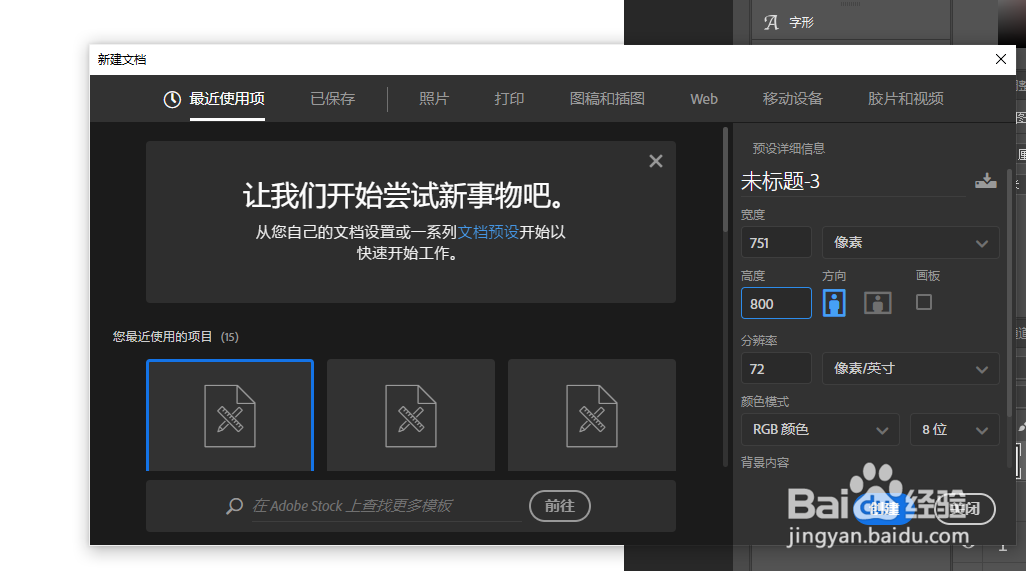
1、首先我们打开ps新建一个文档
2、找到左边工具栏的【矩形工具】

3、接着我们在画布画一个好看的矩形

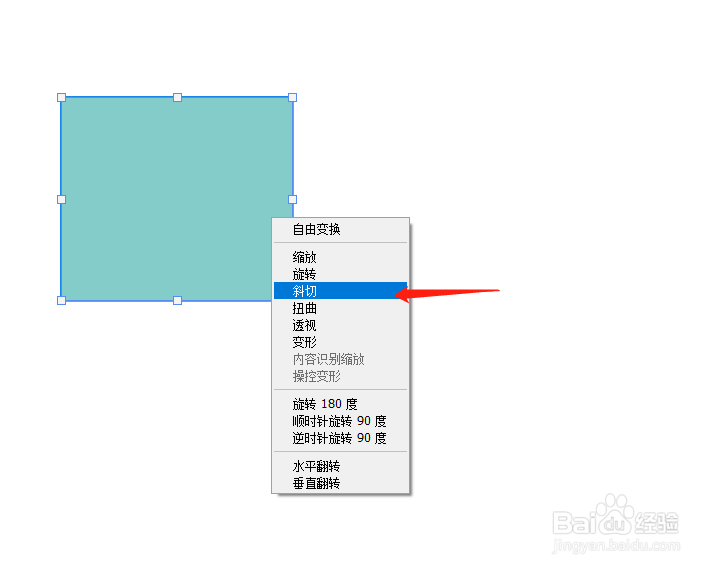
4、对图形进行【ctrl+T】,然后鼠标右键选择【斜切】
5、分别拖拉矩形下方的两个角,使其变为梯形
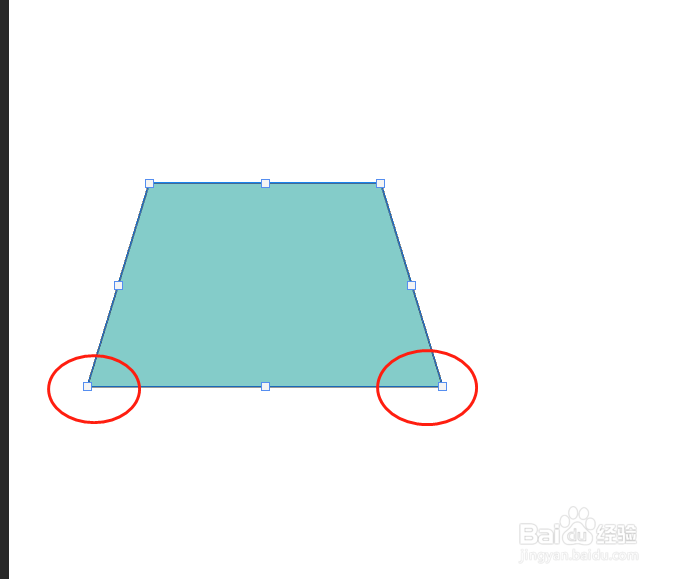
6、最后点击回车键,一个完美的梯形就呈现了,是不是很easy呢

时间:2026-04-24 15:22:31
1、首先我们打开ps新建一个文档
2、找到左边工具栏的【矩形工具】
3、接着我们在画布画一个好看的矩形
4、对图形进行【ctrl+T】,然后鼠标右键选择【斜切】
5、分别拖拉矩形下方的两个角,使其变为梯形
6、最后点击回车键,一个完美的梯形就呈现了,是不是很easy呢
