Win10主题更改后背景色无法变更如何解决?

 时间:2026-04-23 15:45:33

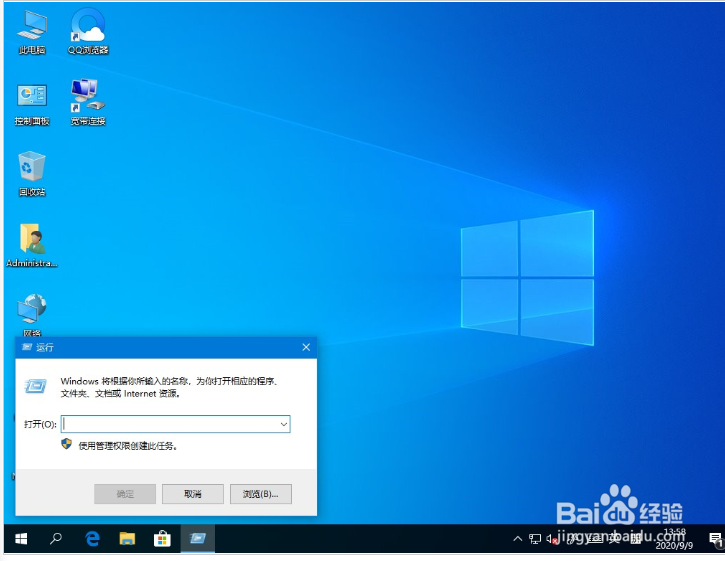
1、同时按下Win+R键,打开运行窗口;
Win10主题更改后背景色无法变更如何解决?

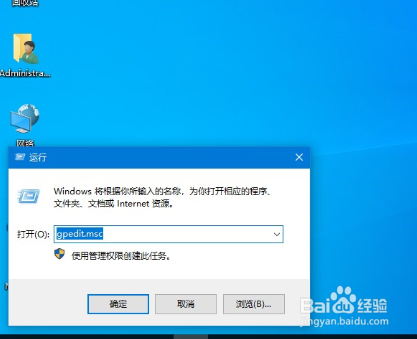
2、输入gpedit.msc,点击确认;

Win10主题更改后背景色无法变更如何解决?

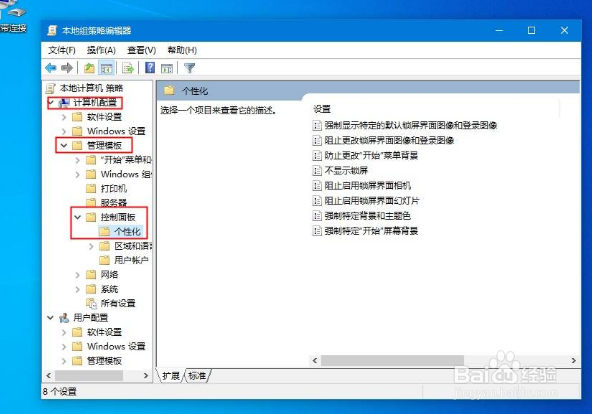
3、打开Windows10的本地组策略编辑器窗口,在窗口中依次点击“计算机配置/管理模板/控制面板/个性化”菜单项。

Win10主题更改后背景色无法变更如何解决?

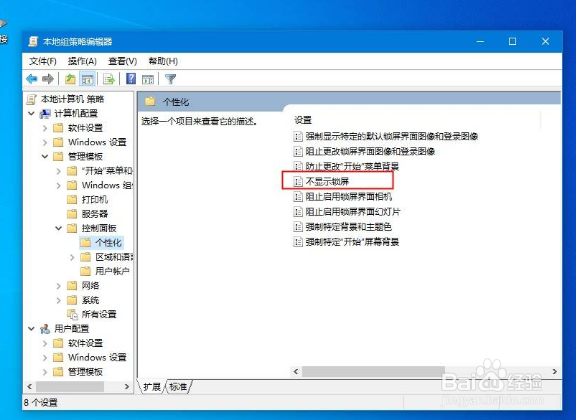
4、在右侧打开的个性化设置窗口中,我们可以找到“不显示锁屏”的设置项

Win10主题更改后背景色无法变更如何解决?

5、双击进入编辑窗口,在窗口中我们选择“已禁用”设置项,最后点击确定按钮,这样再次打开锁屏界面的设置窗口,发现现在可以对其进行编辑了。

Win10主题更改后背景色无法变更如何解决?

1、同时按下Win+R键,打开运行窗口;

2、输入gpedit.msc,点击确认;
3、打开Windows10的本地组策略编辑器窗口,在窗口中依次点击“计算机配置/管理模板/控制面板/个性化”菜单项。
4、在右侧打开的个性化设置窗口中,我们可以找到“不显示锁屏”的设置项。

5、双击进入编辑窗口,在窗口中我们选择“已禁用”设置项,最后点击确定按钮,这样再次打开锁屏界面的设置窗口,发现现在可以对其进行编辑了。

  • 如何修复“安装了较新版本的OneDrive”错误
  • 解决HP Z840【Front USB Not Connected】
  • Win10如何修改开始菜单和任务栏颜色
  • 北宋都监是什么官职 几品 其次如团练使等等
  • win10系统怎么设置浅色主题
  • 热门搜索
    怎么冻结qq号 耳朵后面长了个包一按就疼怎么办 圩怎么读音 国债怎么买 海米冬瓜汤的做法 榴莲怎么吃 牛肉怎么炖好吃又烂 一直打嗝怎么办 水果用英语怎么说 北京地铁为什么没有3号线