1、先按下键盘的组合键WIN+I,点击“系统”打开;

2、进入系统页面后,我们点击左侧列表的“电源和睡眠”;

3、进入到对应模式中,我们点击右侧的“相关设置”——其他电源设置;

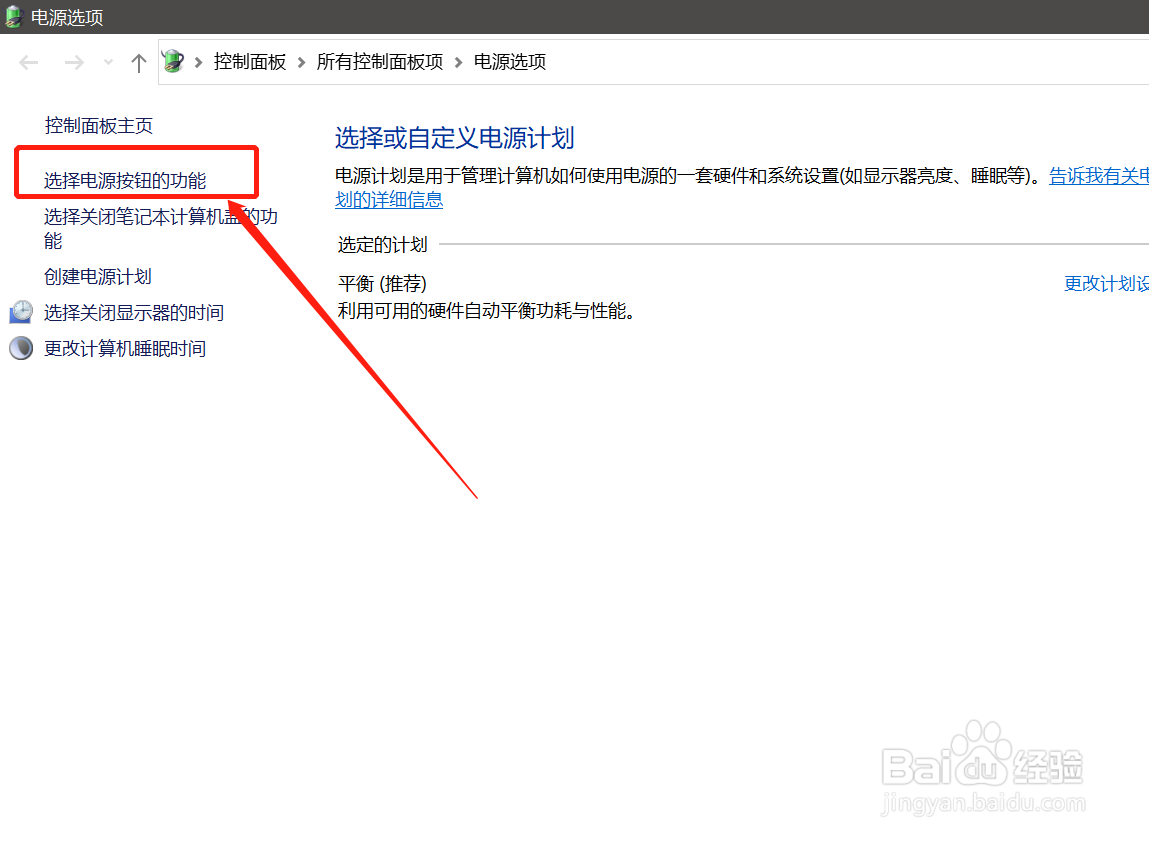
4、在新页面里,点击左侧列表的“选择电源按钮的功能”;
5、然后在当前窗口中,我们能看到底部的休眠模式,但是当前是灰色图标无法修改,我们点击上方的“更改当前不可用的设置”;
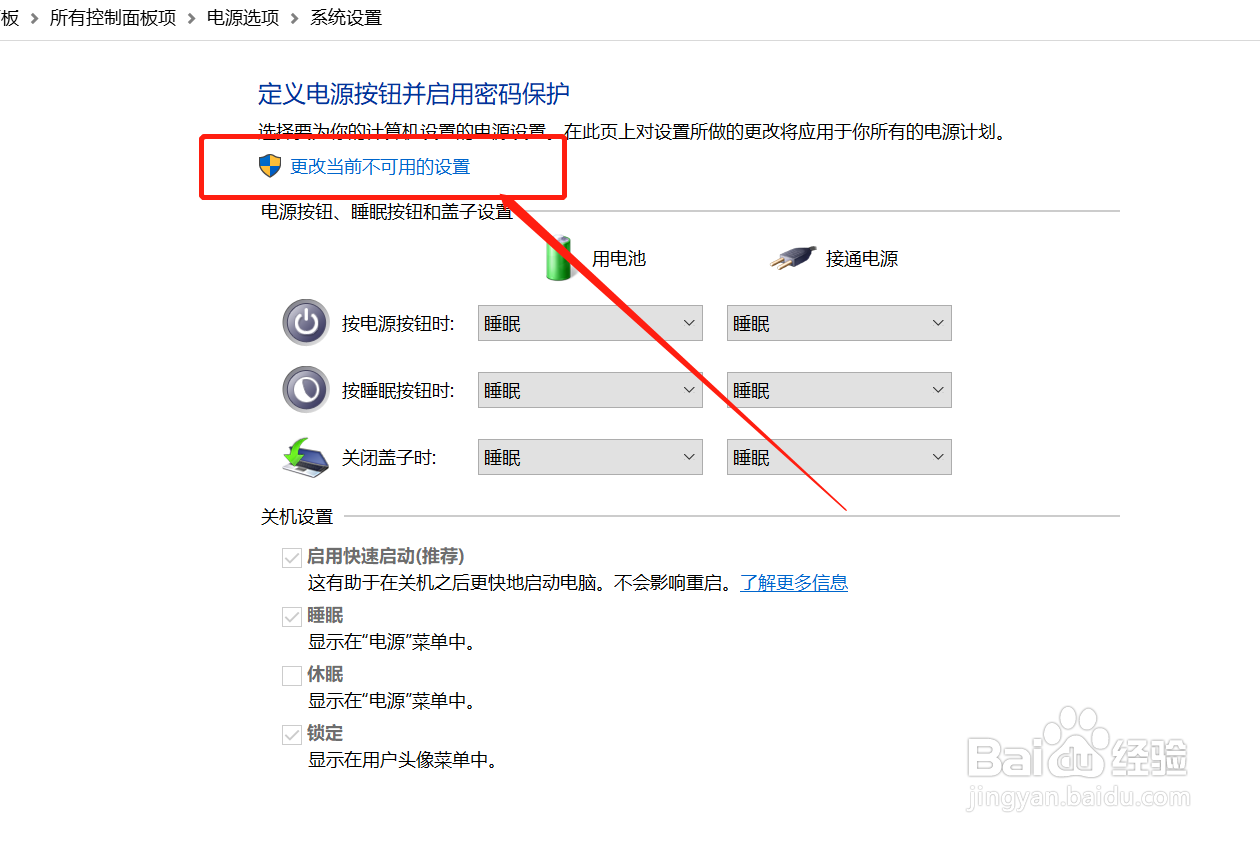
6、这时候发现按键功能可以勾选了,选择后点击“保存修改”,点击电源选项,我们就能看到“休眠”。


时间:2026-04-29 04:49:39
1、先按下键盘的组合键WIN+I,点击“系统”打开;
2、进入系统页面后,我们点击左侧列表的“电源和睡眠”;
3、进入到对应模式中,我们点击右侧的“相关设置”——其他电源设置;
4、在新页面里,点击左侧列表的“选择电源按钮的功能”;
5、然后在当前窗口中,我们能看到底部的休眠模式,但是当前是灰色图标无法修改,我们点击上方的“更改当前不可用的设置”;
6、这时候发现按键功能可以勾选了,选择后点击“保存修改”,点击电源选项,我们就能看到“休眠”。
