如何在VirtualBox中创建Windows 2012 R2虚拟机

 时间:2026-02-13 14:06:36

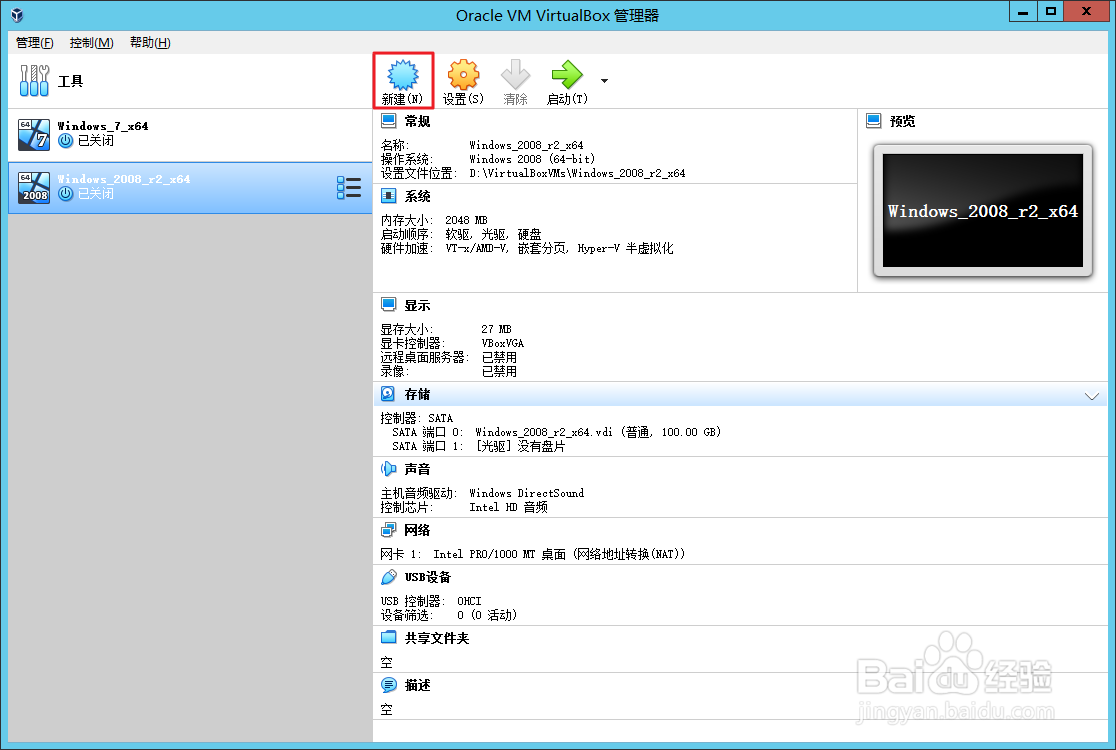
1、step 1. 打开 VirtualBox 软件,点击界面上方的“新建”按钮。
如何在VirtualBox中创建Windows 2012 R2虚拟机

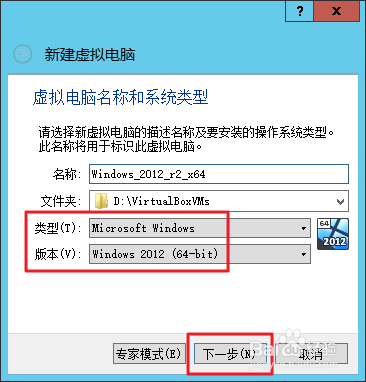
2、step 2. 输入虚拟机名称,类型选择“Microsoft Windows”,版本选择“Windows 2012(64-bit)”,然后点击“下一步”。
如何在VirtualBox中创建Windows 2012 R2虚拟机

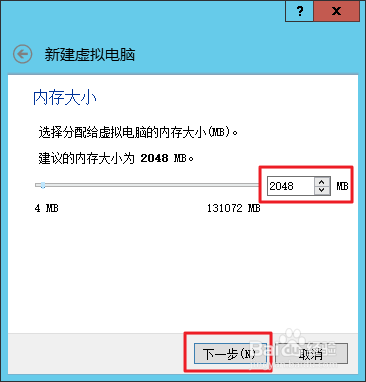
3、step 3. 指定虚拟机内存,可自行修改,然后点击“下一步”。

如何在VirtualBox中创建Windows 2012 R2虚拟机

4、step 4. 勾选“现在创建虚拟硬盘”,然后点击“创建”。

如何在VirtualBox中创建Windows 2012 R2虚拟机

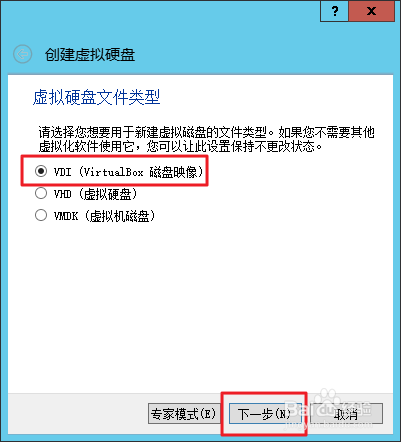
5、step 5. 选择虚拟硬盘文件类型,使用默认的“VDI”即可,也可自行修改,然后点击“下一步”。
如何在VirtualBox中创建Windows 2012 R2虚拟机

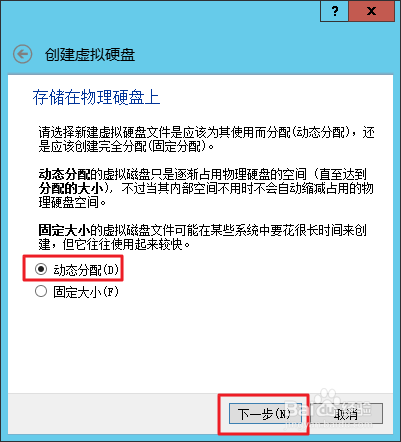
6、step 6. 选择磁盘空间分配方式,使用默认的“动态分配”即可,也可自行修改,然后点击“下一步”。
如何在VirtualBox中创建Windows 2012 R2虚拟机

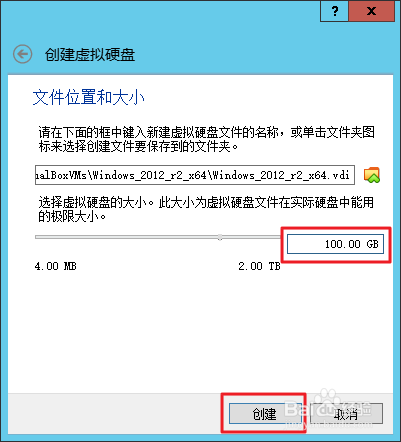
7、step 7. 指定虚拟硬盘大小上限,一般 100 GB 即可,也可自行修改,然后点击“创建”。
如何在VirtualBox中创建Windows 2012 R2虚拟机

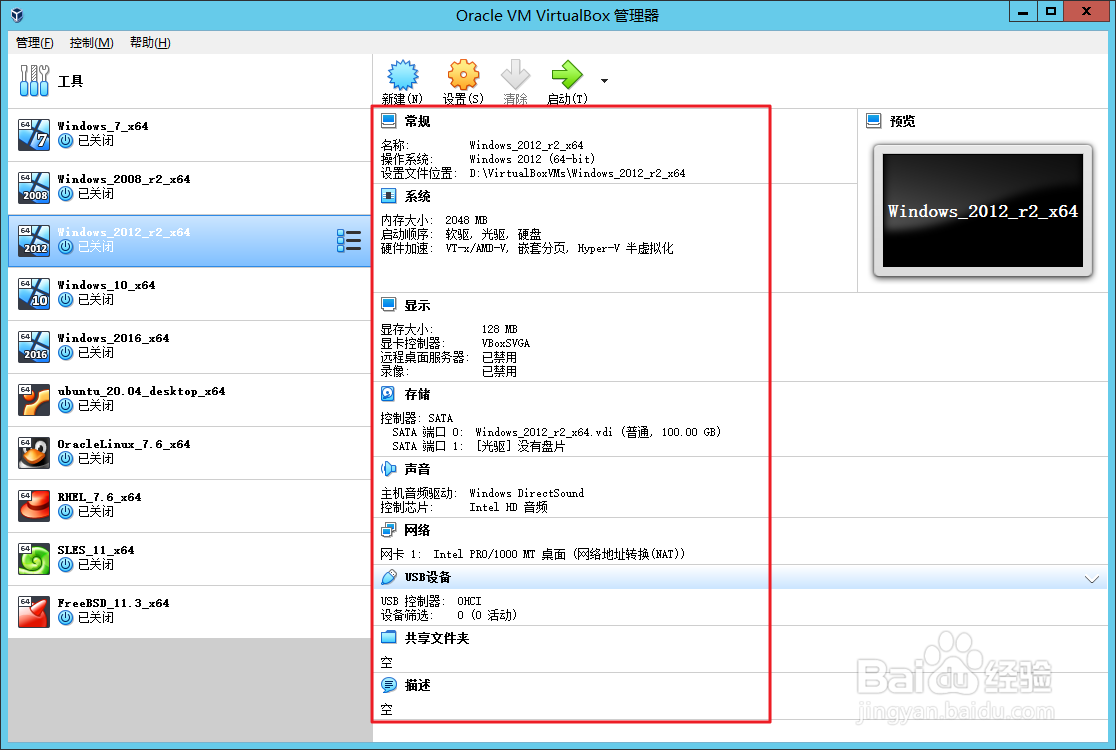
8、step 8. 虚拟机创建完成,可以从界面上看到虚拟机的详细信息。

如何在VirtualBox中创建Windows 2012 R2虚拟机

  • WPF应用程序中如何添加DatePicker控件
  • JS如何获取屏幕、浏览器及网页高度宽度?
  • 如何进行CSS 链接的设置
  • java编写jdbc连接mysql数据库工具类
  • jquery取消checkbox选中状态
  • 热门搜索
    孤独的时候怎么办 下巴周围反复长痘痘是什么原因 大便不成形是什么原因造成的 投影仪如何连接电脑 腿关节响是怎么回事 犯太岁是什么意思 如何爱护牙齿 沙冰怎么做 向往的生活第四季免费观看 没有剪卡器怎么剪卡