Excel:制作复合饼图

 时间:2026-05-05 13:27:25

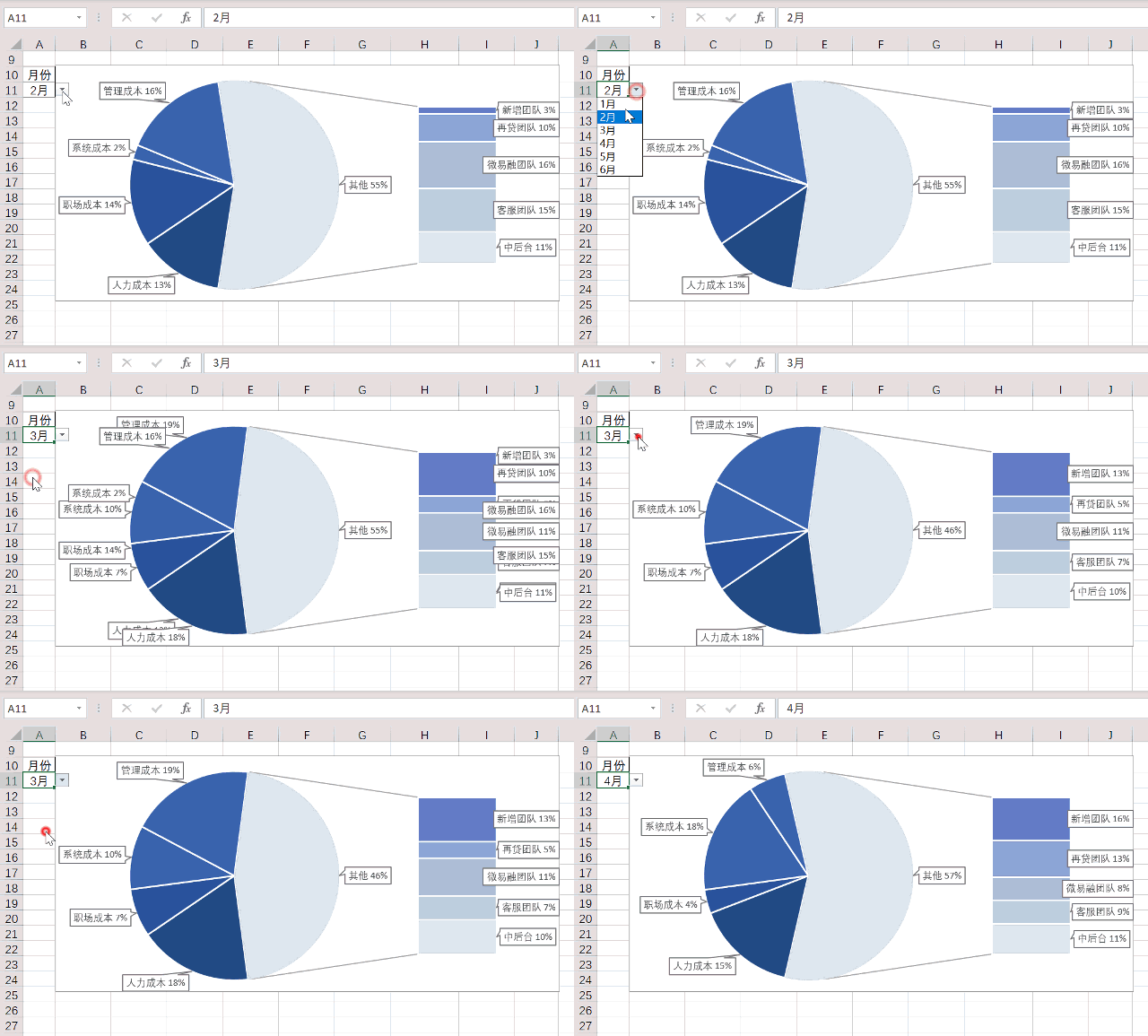
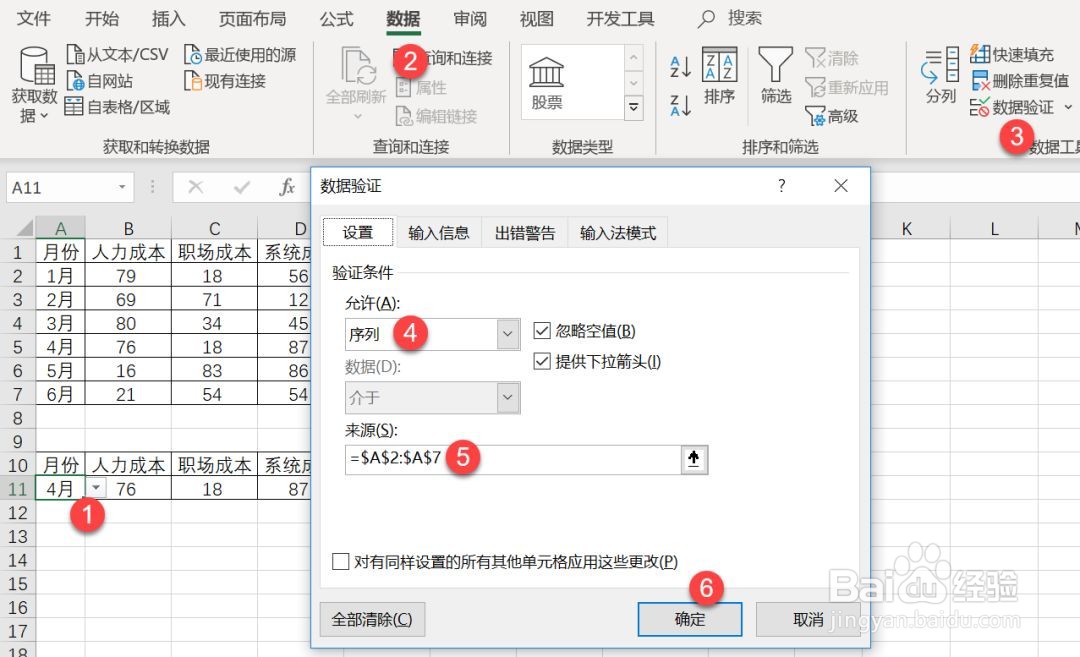
1、首先制作月份下拉菜单。选择A11单元格,使用鼠标依次点击数据→数据验证→序列→来源(引用月份的区域),点击确定。
Excel:制作复合饼图

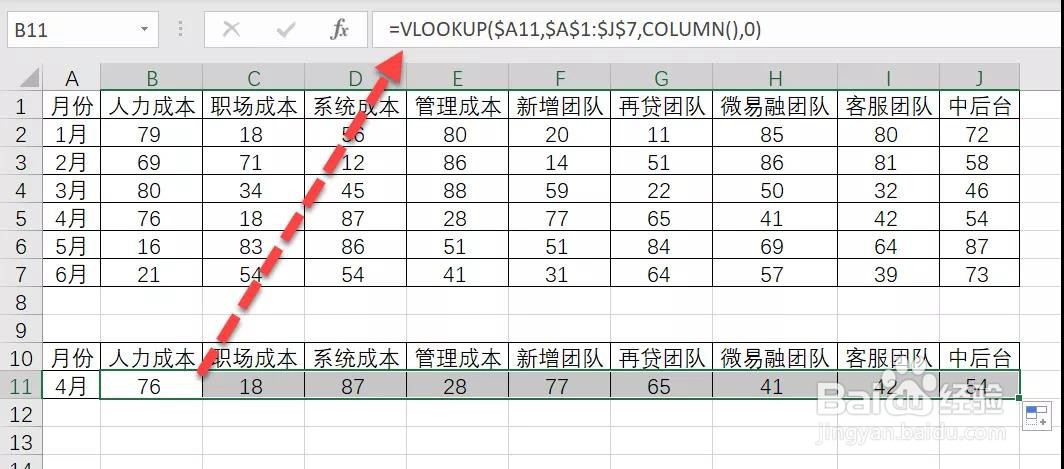
2、通过VLOOKUP函数来引用数据。设置公式如下:=VLOOKUP($A11,$A$1:$J$7,COLUMN(),0)
Excel:制作复合饼图

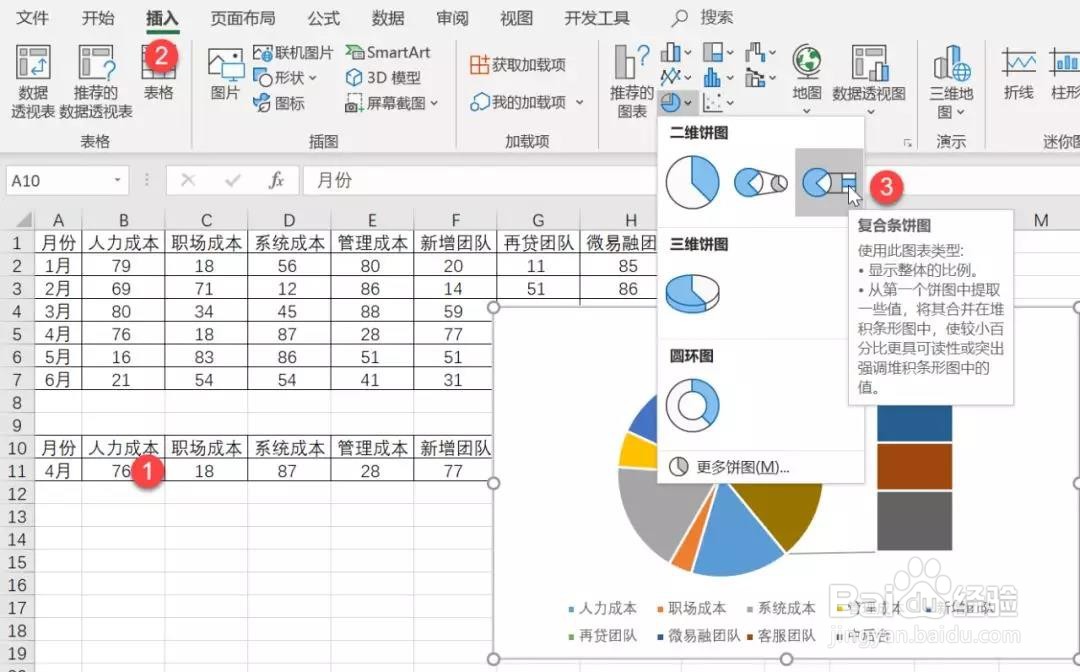
3、选择相应区域,点击插入复合饼图。

Excel:制作复合饼图

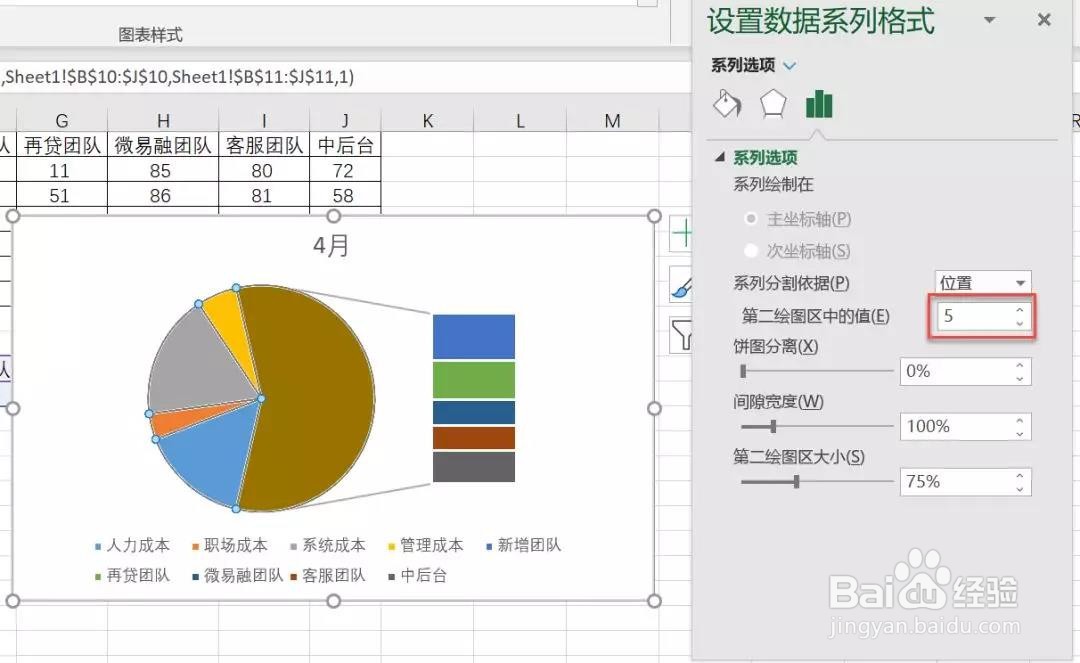
4、之后双击饼图,执行设置数据系列格式,将第二绘图区的值改为5。

Excel:制作复合饼图

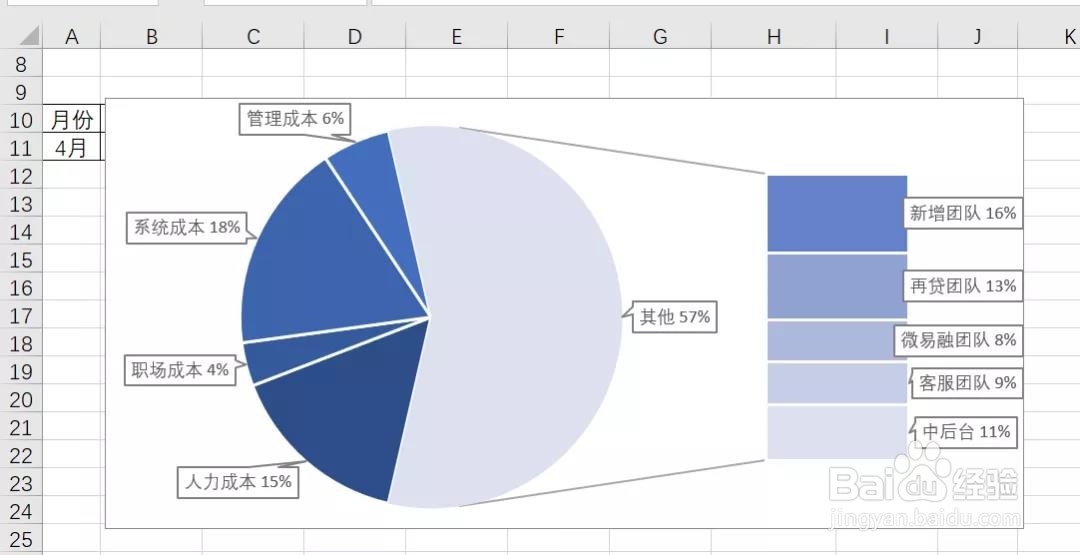
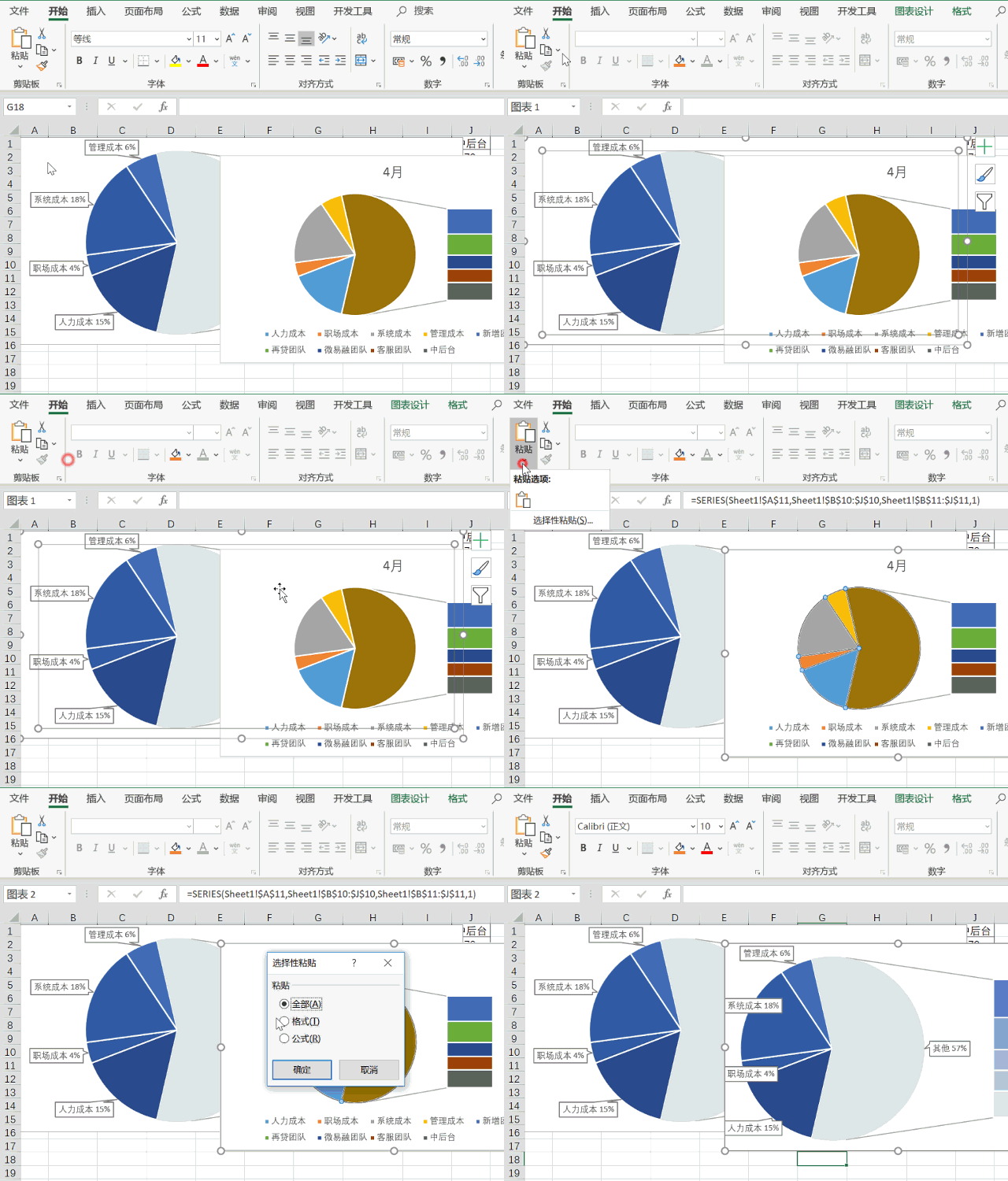
5、美化。若原先未参考图表模板,就需要独自慢慢设置颜色等细节。有模板的话,就十分简单了,点击复制模板,选择性粘贴格式,至新饼图中,即可搞定。
Excel:制作复合饼图

6、调整饼图的大小及位置。

Excel:制作复合饼图

7、个人建议

最终效果如图所示。

Excel:制作复合饼图

  • excel如何让小于0数字突出显示 ?
  • 在Excel中填充等比序列。
  • PPT中如何更改百分比堆积面积图的图形样式?
  • 如何自由调整幻灯片的大小
  • Excel基本操作-如何应用内置的表样式
  • 热门搜索
    伊可新维生素ad滴剂 什么手机最好用 salute什么意思 运动表 绍兴有什么好玩的地方旅游景点 伏特加是什么 rural是什么意思 女生说想喝奶茶暗示什么 香蕉水是什么 什么是3d打印