1、首先我们来插入一个大小合适的表格,在插入选项卡中,点击表格,这里我们插入一个2列一行的表格。

2、鼠标拖动,来调整一下插入表格的大小。

3、鼠标右键点击表格属性。

4、在弹出的对话框中点击“选项”,取消勾选“自动重调尺寸以适应内容”,点击确定,再点击确定、

5、接着,我们往表格里插入图片,就不用担心图片大小不一致的问题了。
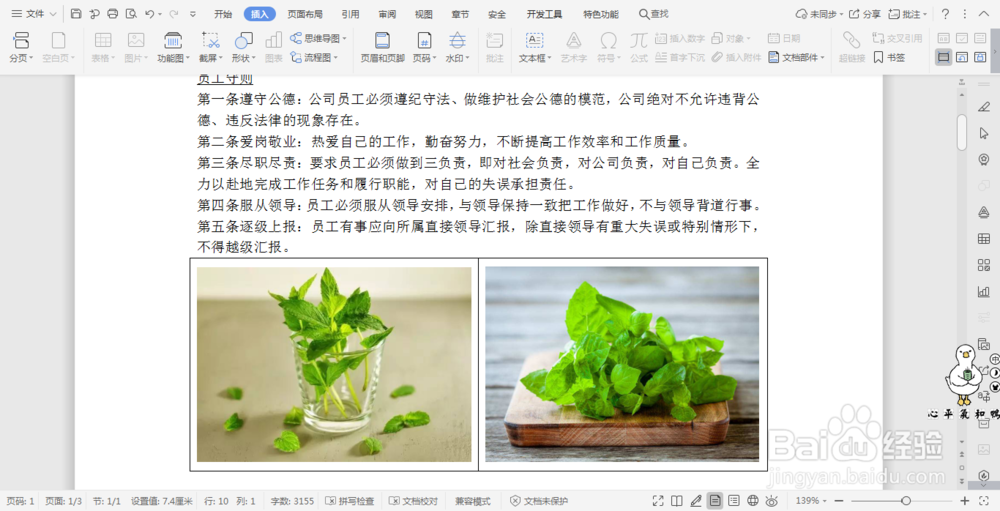
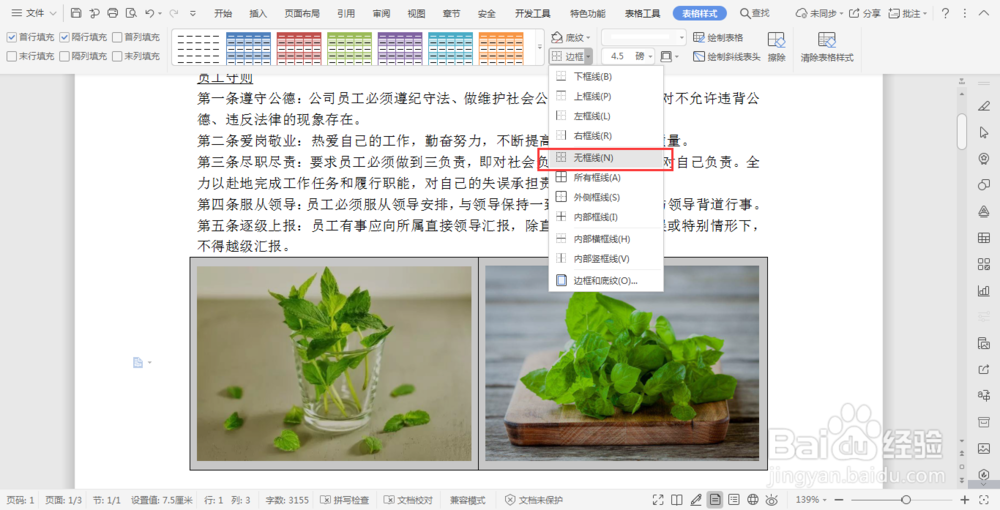
6、选中表格,在表格样式选项卡中点击边框,选择无边框,这样就可以了。

时间:2026-05-03 16:17:45
1、首先我们来插入一个大小合适的表格,在插入选项卡中,点击表格,这里我们插入一个2列一行的表格。
2、鼠标拖动,来调整一下插入表格的大小。
3、鼠标右键点击表格属性。
4、在弹出的对话框中点击“选项”,取消勾选“自动重调尺寸以适应内容”,点击确定,再点击确定、
5、接着,我们往表格里插入图片,就不用担心图片大小不一致的问题了。
6、选中表格,在表格样式选项卡中点击边框,选择无边框,这样就可以了。
