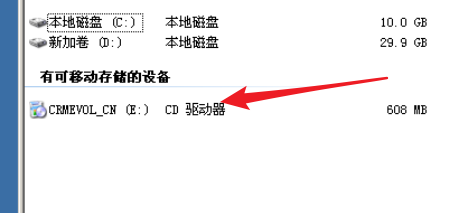
1、1. 双击打开虚拟光驱。
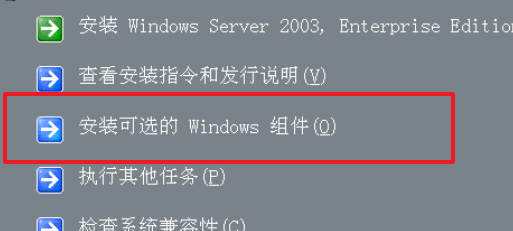
2、2. 选择安装可选的windows组件。
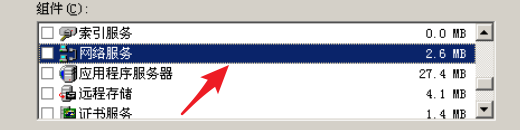
3、3. 双击打开网络服务选项。
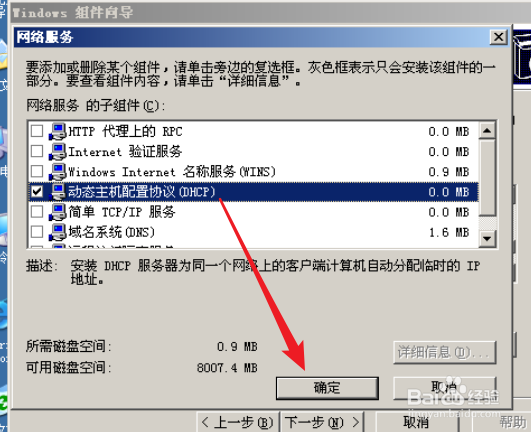
4、4. 选中DHCP后单击底部的确定按钮。
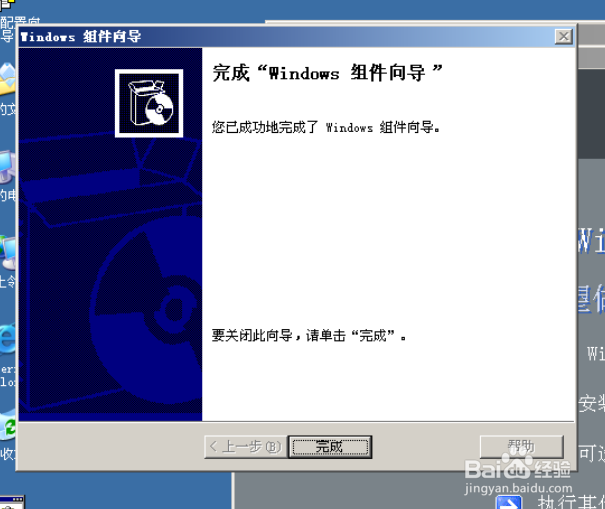
5、5. 然后点击下一步,等待安装完成即可。
1、1. 双击打开虚拟光驱。
2. 选择安装可选的windows组件。
3. 双击打开网络服务选项。
4. 选中DHCP后单击底部的确定按钮。
5. 然后点击下一步,等待安装完成即可。
时间:2026-02-14 12:14:25
1、1. 双击打开虚拟光驱。
2、2. 选择安装可选的windows组件。
3、3. 双击打开网络服务选项。
4、4. 选中DHCP后单击底部的确定按钮。
5、5. 然后点击下一步,等待安装完成即可。
1、1. 双击打开虚拟光驱。
