Proe三维训练二十九之旋转创建球体

 时间:2024-10-19 02:39:41

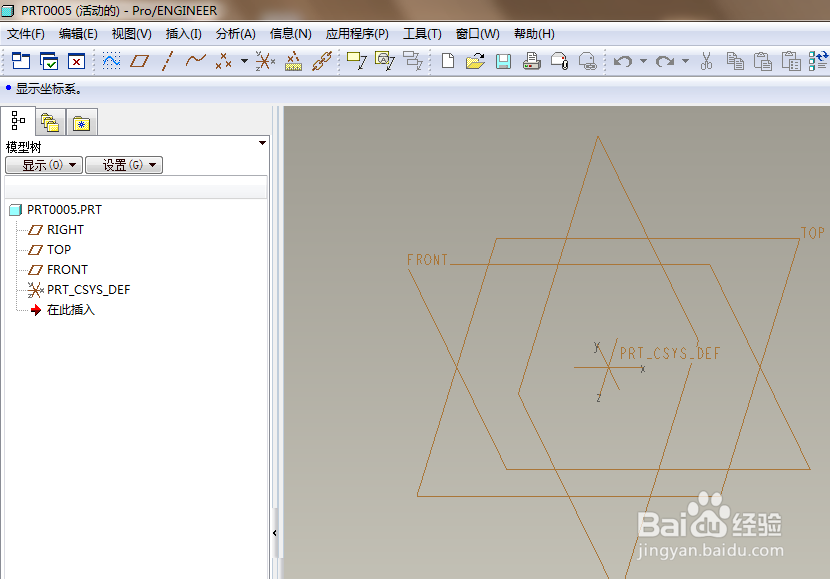
1、如下所示,打开Proe软件,新建一缺省的实体零件

Proe三维训练二十九之旋转创建球体

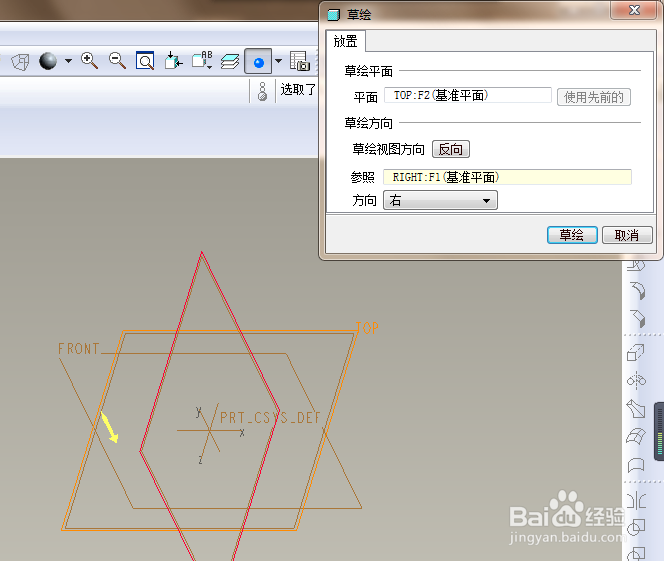
2、如下所示,执行【旋转——位置——定义——top面——草绘】,直接进入草绘。

Proe三维训练二十九之旋转创建球体

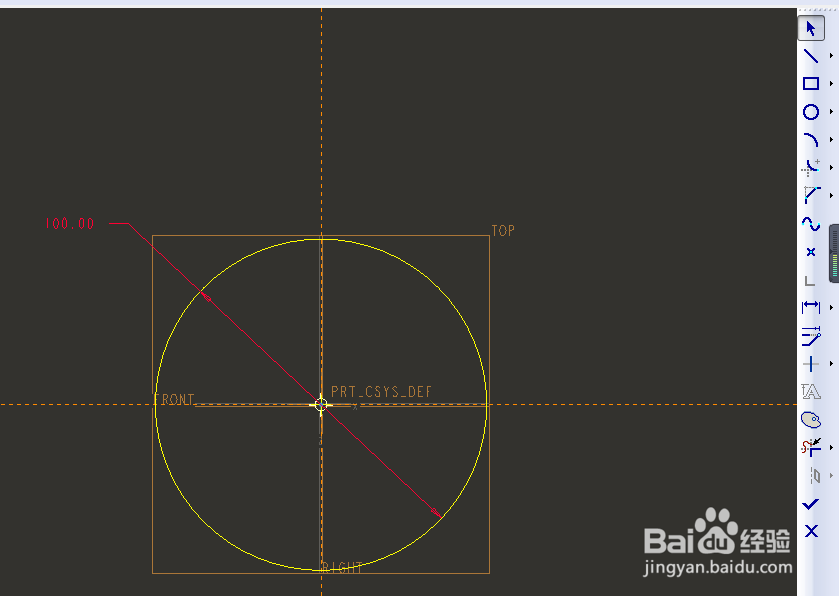
3、如下所示,激活圆命令,以坐标原点为圆心,画一个圆,双击修改直径为100,

Proe三维训练二十九之旋转创建球体

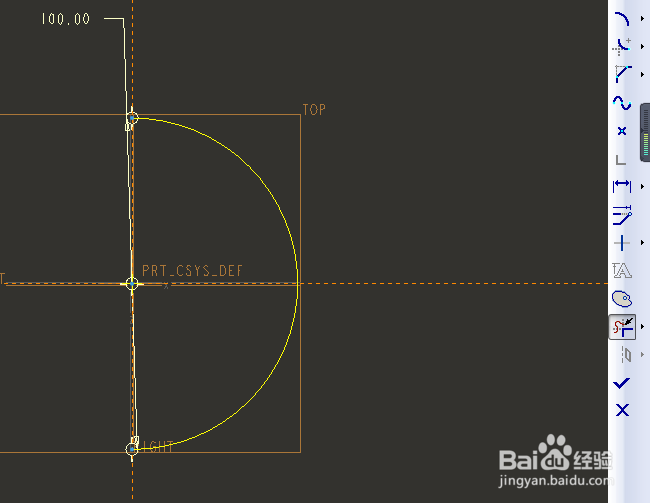
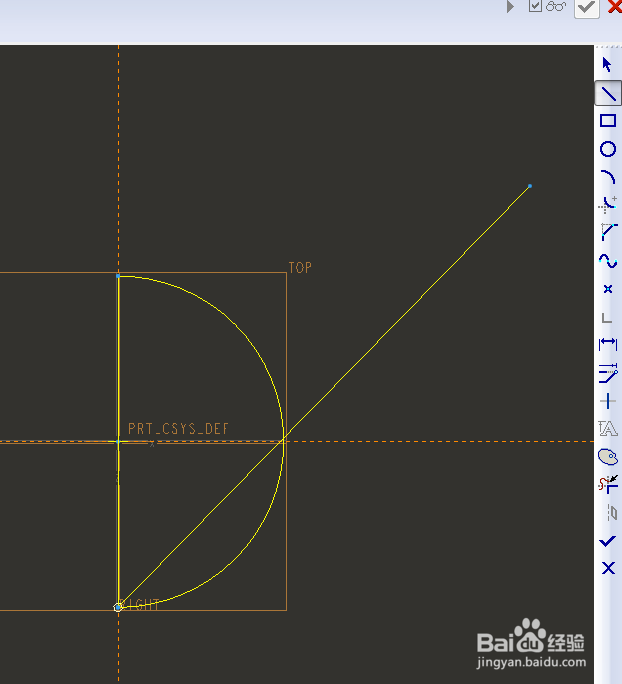
4、如下所示,点击右边工具栏中的删除段命令,选中纵轴左边的圆弧,删除,

Proe三维训练二十九之旋转创建球体

5、如下所示,激活直线命令,连接圆弧的上下两端点,画一条竖直线段,

Proe三维训练二十九之旋转创建球体

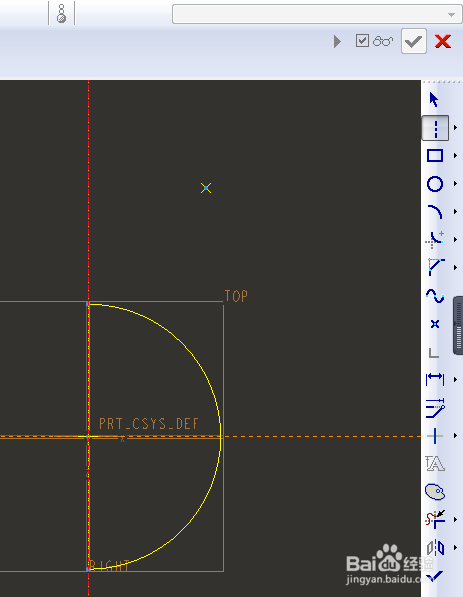
6、如下所示,激活中心线命令,画一个与纵轴重合的中心线,点击右边工具栏中的√,完成并退出草绘。

Proe三维训练二十九之旋转创建球体

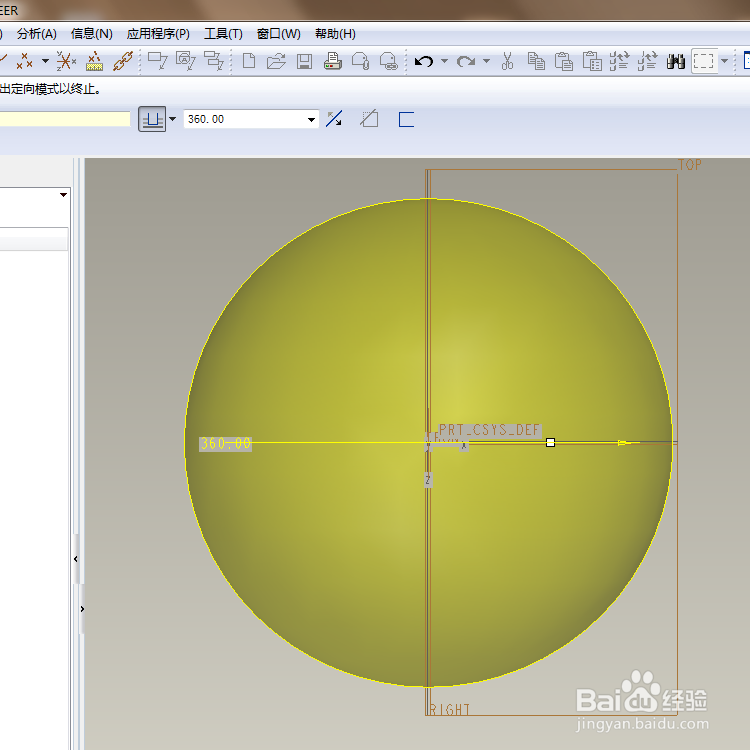
7、如下所示,回到旋转界面 ,默认旋转360度,回车,完成并结束旋转操作。

Proe三维训练二十九之旋转创建球体

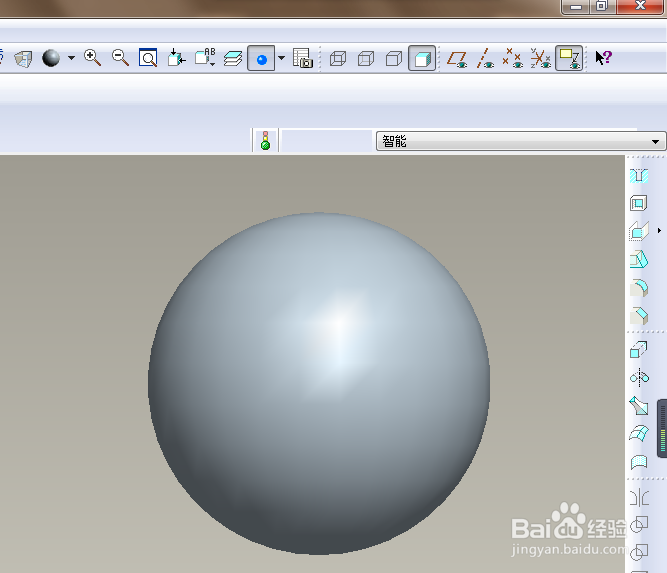
8、如下所示,隐藏所有的基准,、、、、、至此,这个球体就旋转创建成功了。

Proe三维训练二十九之旋转创建球体
  • 破衣(Proe)弧形面圆孔做法
  • 使用Pro/E进行实体零件的布尔运算
  • 如何在Win7环境下把EMX6.0安装到到ProE中
  • proe拉伸实体
  • Proe5.0网孔的阵列方式一(填充)
  • 热门搜索
    鸭架汤怎么做好吃 o型腿怎么办 虾的做法大全家常 家常炒面 低血压怎么办怎样调理 酿酒方法 林肯汽车怎么样 练肌肉的方法 艾叶粑粑的家常做法 扇子舞视频大全