wps表格中设置下拉多重选项

 时间:2026-05-01 15:16:48

1、打开WPS表格,在表格空白处输入下拉选项中的内容,选中需要插入下拉选项的表格

wps表格中设置下拉多重选项

2、单击“数据”--“插入下拉列表

wps表格中设置下拉多重选项

3、选择“从单元格选择下拉选项”

wps表格中设置下拉多重选项

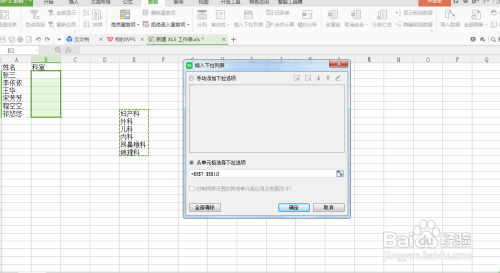
4、单击“从单元格选择下拉选项”内容填充栏右侧的图标,按住鼠标左键,选中需要填入下拉选项的内容
wps表格中设置下拉多重选项

5、再次单击“插入下拉列表”内容填充栏右侧的图标,点击“确定”即可

wps表格中设置下拉多重选项

1、打开WPS表格,在表格空白处输入下拉选项中的内容,选中需要插入下拉选项的表格

单击“数据”--“插入下拉列表

选择“从单元格选择下拉选项”

单击“从单元格选择下拉选项”内容填充栏右侧的图标,按住鼠标左键,选中需要填入下拉选项的内容

再次单击“插入下拉列表”内容填充栏右侧的图标,点击“确定”即可

  • WPS表格下拉列表怎样多选
  • wps表格中如何设置下拉多重选项?
  • 下拉框同时选择2个选项
  • excel单元格下拉多项复选
  • 表格选择项怎么设置三个选项
  • 热门搜索
    银屑病的治疗方法 去除黄褐斑的方法 毕业论文研究方法 宝宝发烧39度怎么办 油烫伤了家用处理方法 找规律的方法 微信头像图片大全 胆囊息肉的治疗方法 电脑太卡怎么解决 短线选股方法