WPS2019中如何使用VLOOKUP函数

 时间:2024-10-14 16:14:29

1、首先要建立一个对应的库。

WPS2019中如何使用VLOOKUP函数

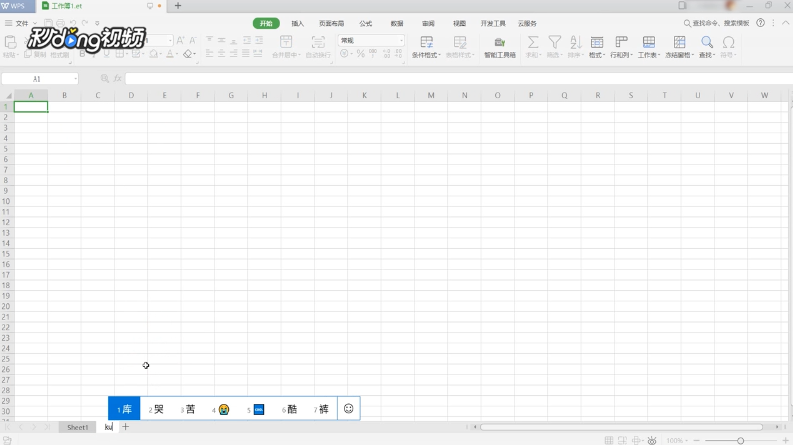
2、点击Excel表格下方的“+”,新建一个工作表。

WPS2019中如何使用VLOOKUP函数

3、右键单击“工作表”,在出现列表中单击“重命名”。

WPS2019中如何使用VLOOKUP函数

4、将名字改为库,在库里建立一个表格,包含产品,单个成本和运费。

WPS2019中如何使用VLOOKUP函数

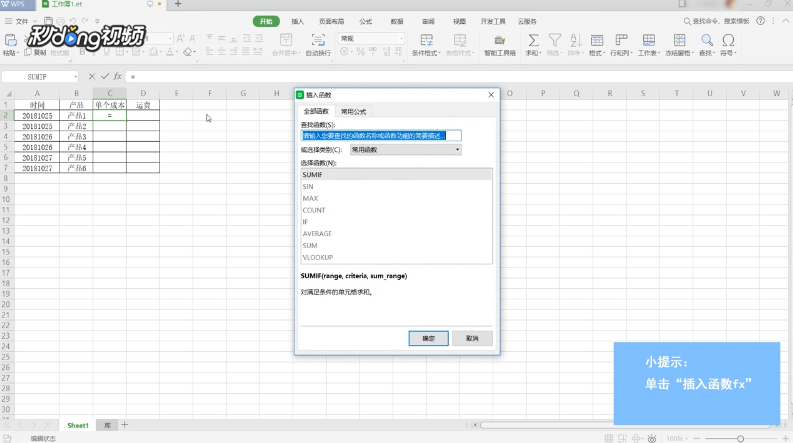
5、返回Sheet1,选择单个成本下面第一个格子。

WPS2019中如何使用VLOOKUP函数

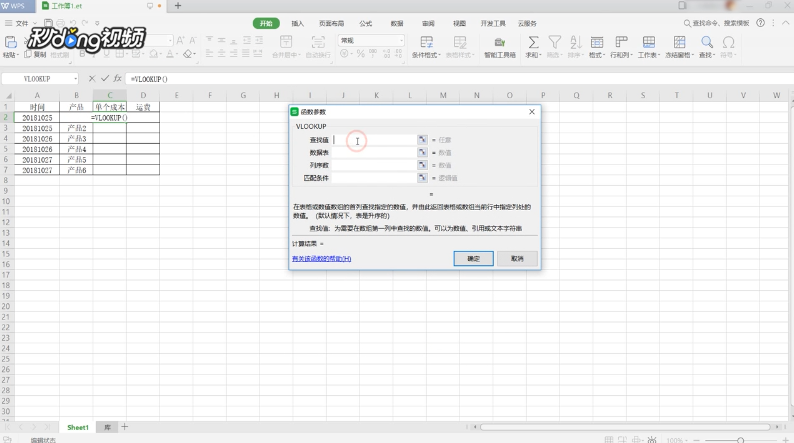
6、点击插入函数fx,选择函数VLOOKUP,点击“确定”。

WPS2019中如何使用VLOOKUP函数

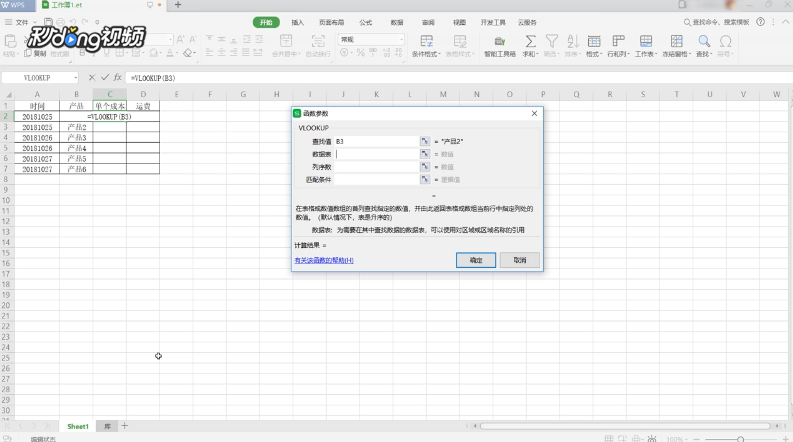
7、出现函数参数,单击“查找值”。

WPS2019中如何使用VLOOKUP函数

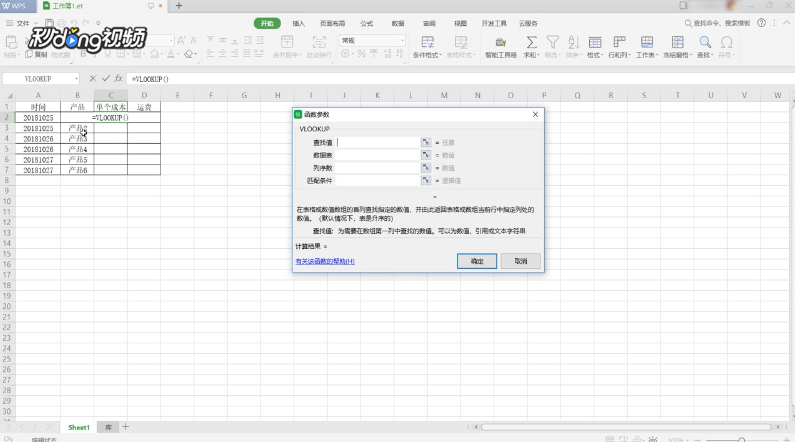
8、在表格中单击选择“产品下面第一个格子”。

WPS2019中如何使用VLOOKUP函数

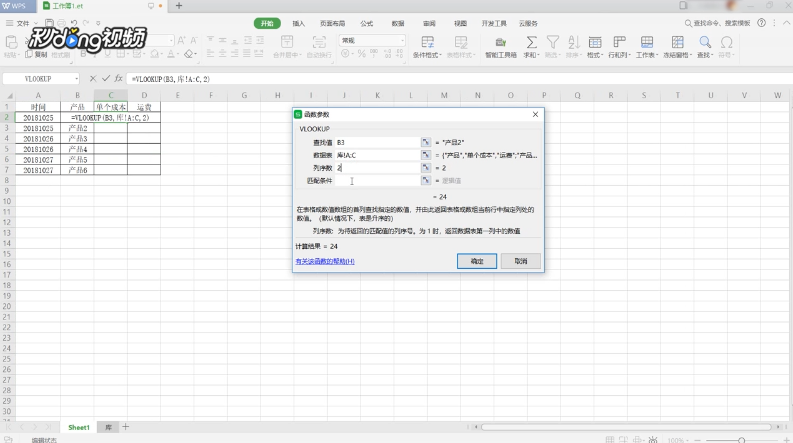
9、点击“数据表”,换到库里,选择“ABC三列”。

WPS2019中如何使用VLOOKUP函数

10、由于在库里单个成本在第二列,所以列序数填“2”。

WPS2019中如何使用VLOOKUP函数

11、匹配条件直接写“0”,点击“确定”即可。

WPS2019中如何使用VLOOKUP函数

12、双击“格子右下角”,就会出现一列与产品对应的单个成本了。

WPS2019中如何使用VLOOKUP函数
  • wps表格vlookup函数要怎么操作?
  • wps表格中如何使用vlookup函数
  • WPS表格怎样使用Replace函数进行替换
  • WPS常用查找函数“VLOOKUP”使用技巧
  • WPS表格如何跨表格进行数据引用?
  • 热门搜索
    怎么把电脑格式化 我的世界核电站怎么做 cad半圆怎么画 微信号怎么修改 尤克里里怎么调音 糯米粉怎么和面不裂 word怎么打下划线 儿童节英语怎么说 饭后恶心是怎么回事 盆腔炎怎么办