1、首先我们选择要编辑的A6单元格;

2、点击“格式”——“插入函数”;

3、跳出函数搜索框,输入BITAND查找函数;

4、在弹出的窗口中,数值1输入A2单元格;
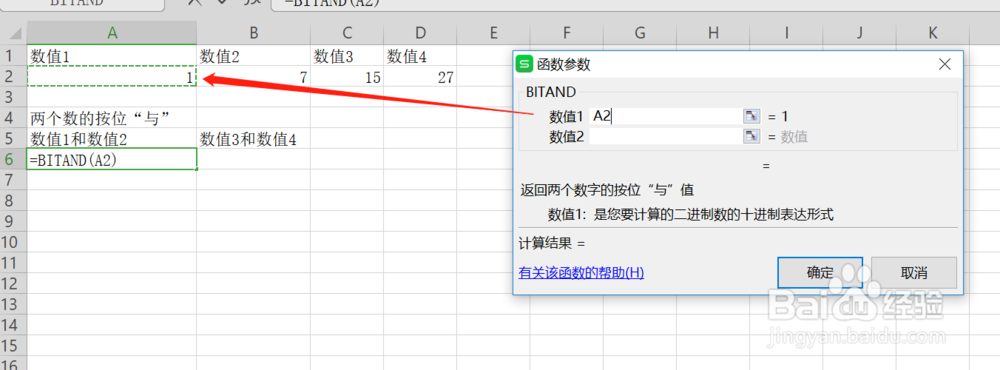
5、数值2输入B2单元格,点击确定后我们就能获得数值1和数值2的二进制表示形式结果;

6、同理,再数值1和数值2参数框内输入C2和D2单元格,就能比较这两个单元格的按位与值。

时间:2026-04-26 05:49:43
1、首先我们选择要编辑的A6单元格;
2、点击“格式”——“插入函数”;
3、跳出函数搜索框,输入BITAND查找函数;
4、在弹出的窗口中,数值1输入A2单元格;
5、数值2输入B2单元格,点击确定后我们就能获得数值1和数值2的二进制表示形式结果;
6、同理,再数值1和数值2参数框内输入C2和D2单元格,就能比较这两个单元格的按位与值。
