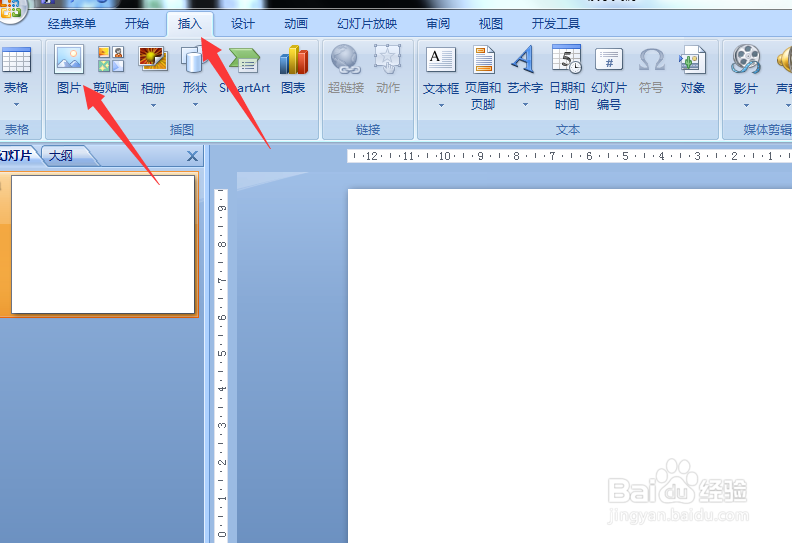
1、打开ppt,点击插入图片。
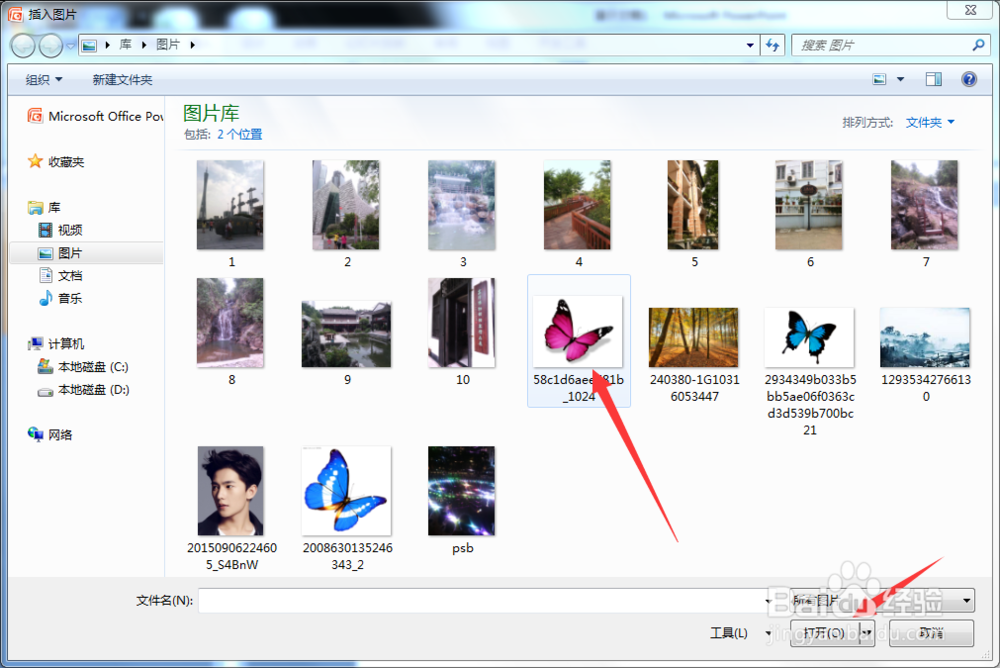
2、选择要使用的图片,点击插入。
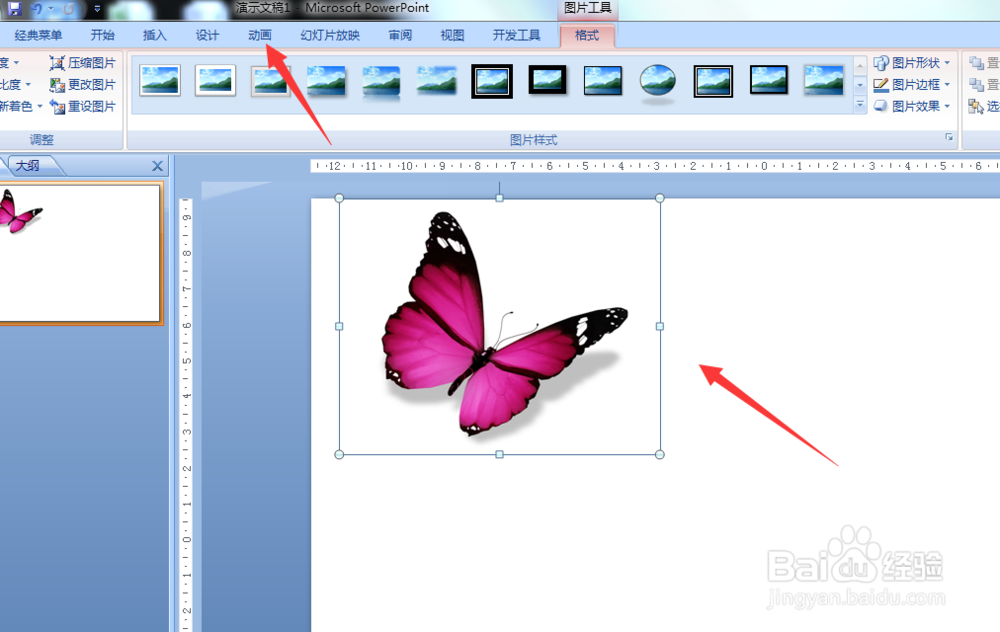
3、调整图片大小后点击动画。
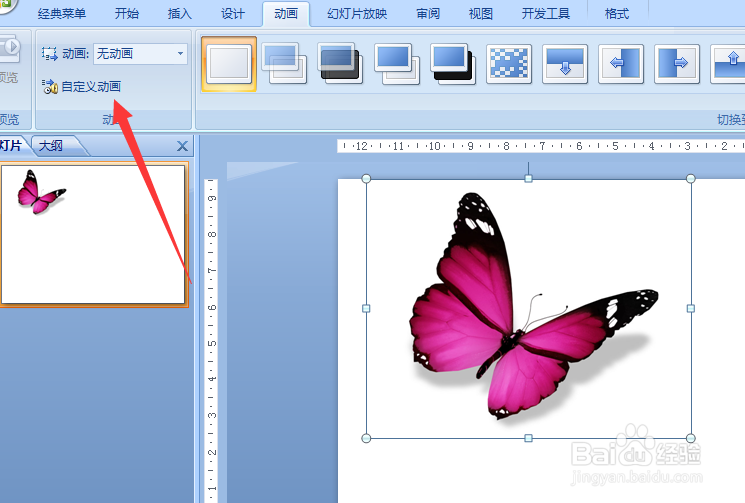
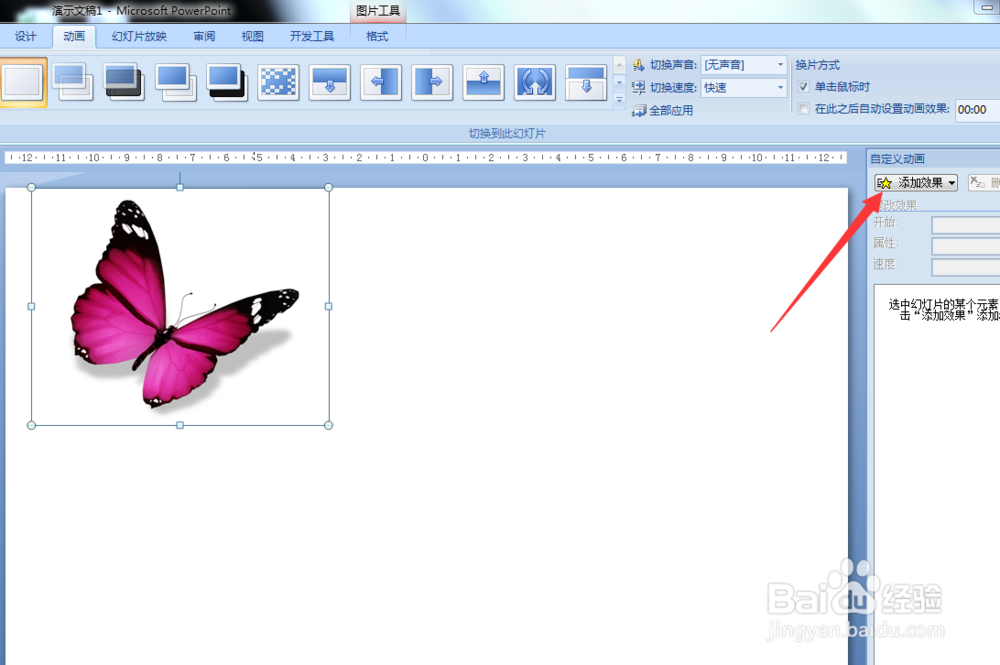
4、选择【自定义动画】。
5、点击右边的【添加效果】。
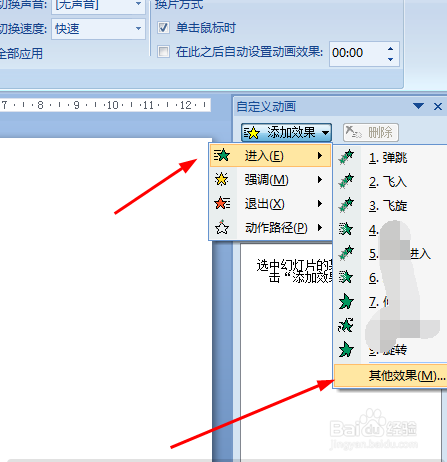
6、选择【进入】-【其他效果】。
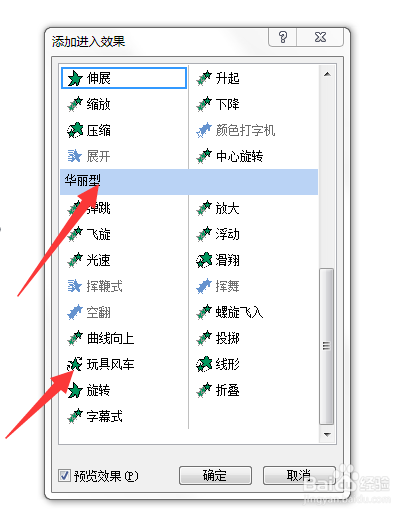
7、找到华丽型里面的【玩具风车】,选中后点击确定保存。
8、然后点击右下角的播放,查看效果。
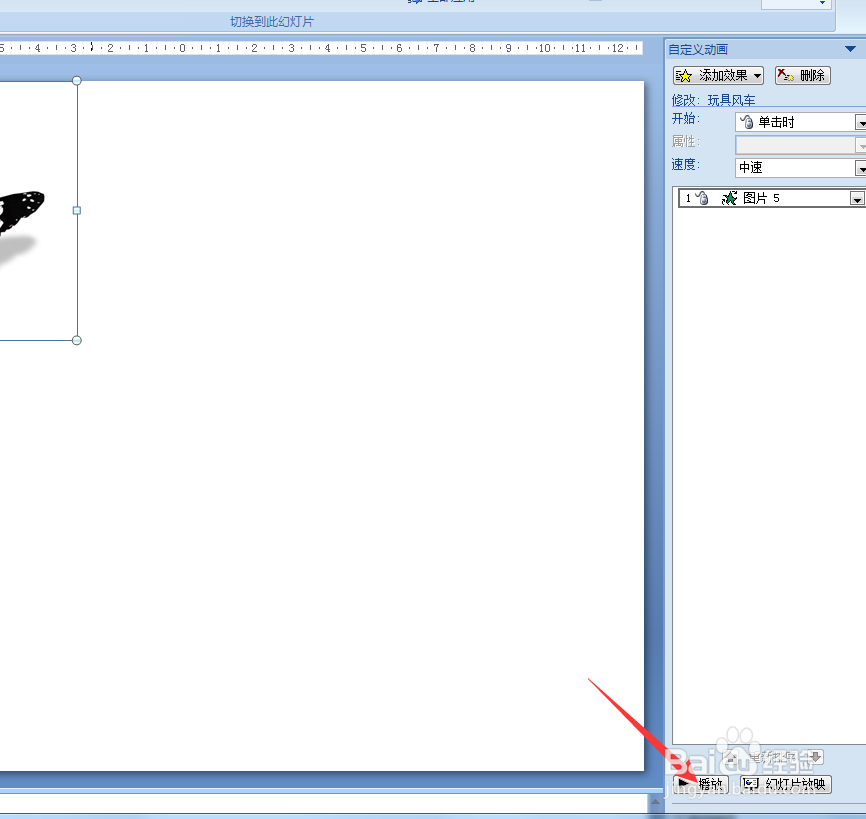
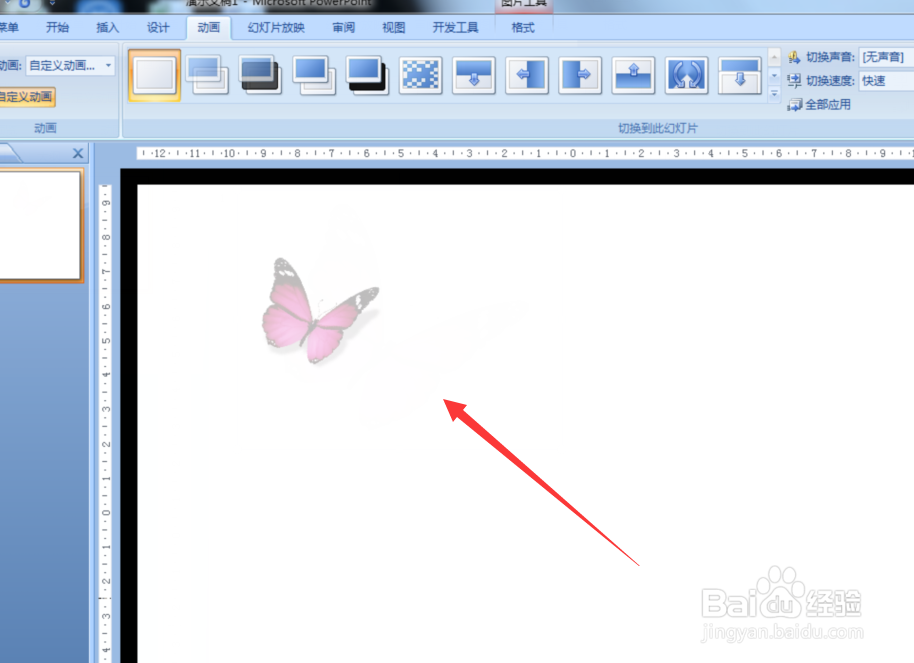
9、可以看到图片是像风车一样转着圈出来的,颜色由透明慢慢加深。
时间:2026-04-30 21:21:52
1、打开ppt,点击插入图片。
2、选择要使用的图片,点击插入。
3、调整图片大小后点击动画。
4、选择【自定义动画】。
5、点击右边的【添加效果】。
6、选择【进入】-【其他效果】。
7、找到华丽型里面的【玩具风车】,选中后点击确定保存。
8、然后点击右下角的播放,查看效果。
9、可以看到图片是像风车一样转着圈出来的,颜色由透明慢慢加深。
