PPT如何制作立体球形、透明形状效果的具体步骤

 时间:2026-02-15 21:01:04

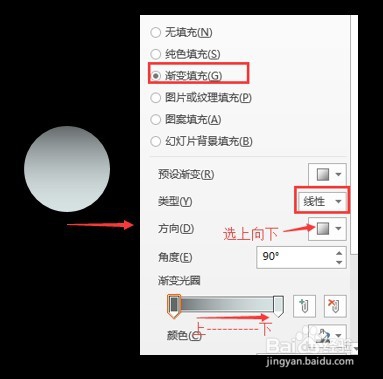
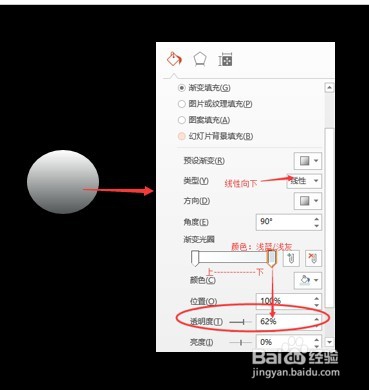
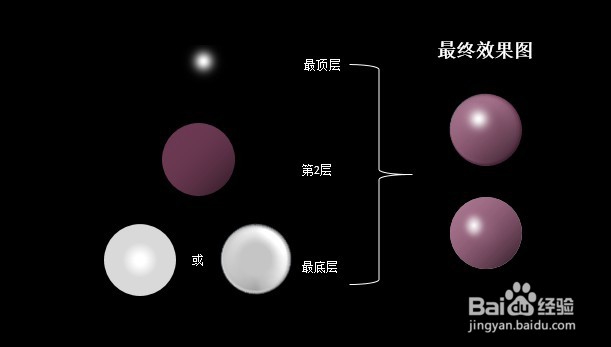
1、方式一  有点磨砂的感觉的球形

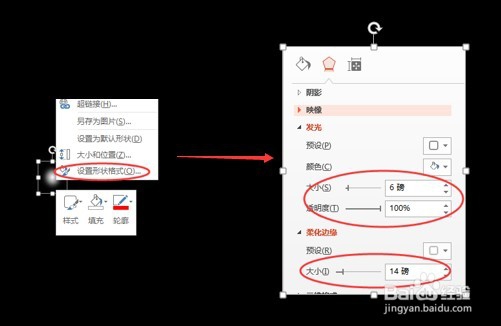
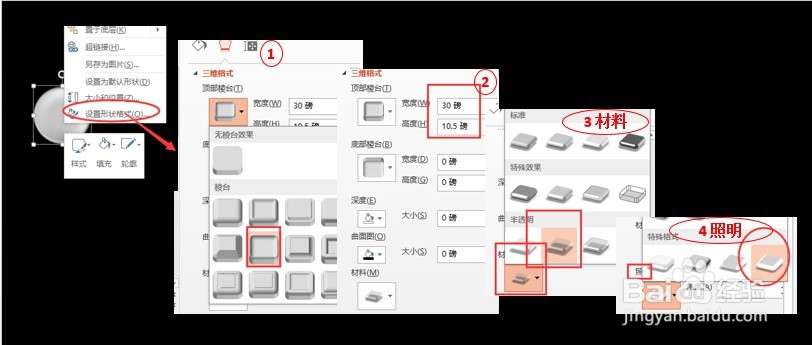
主要通过设置圆形的形状格式,共有3层,第一层是白光效果,第二层是颜色效果,第三层是为了磨砂效果,具体如图所示步骤:
PPT如何制作立体球形、透明形状效果的具体步骤

PPT如何制作立体球形、透明形状效果的具体步骤

PPT如何制作立体球形、透明形状效果的具体步骤

PPT如何制作立体球形、透明形状效果的具体步骤

PPT如何制作立体球形、透明形状效果的具体步骤

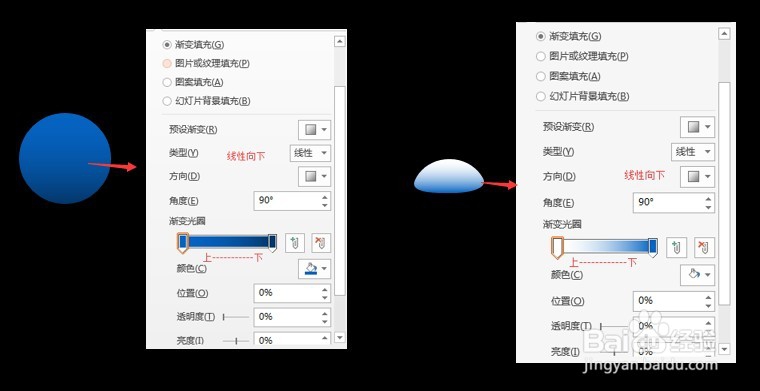
2、方式二

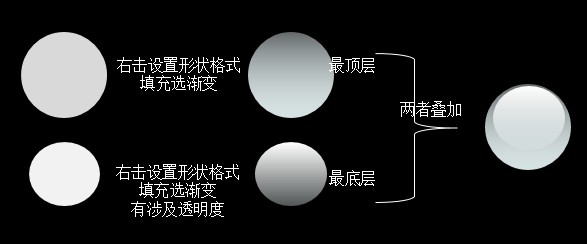
以2层进行,有点水状的效果。

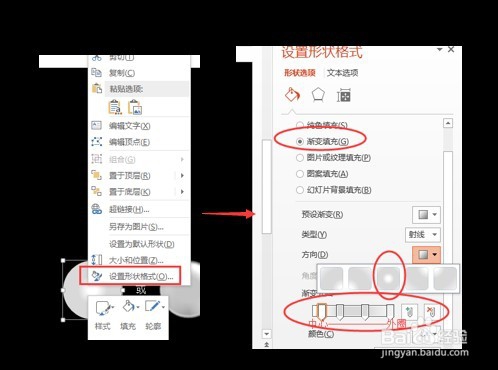
共2层叠加,都通过渐变颜色填充进行设置,具体如图所示步骤:
PPT如何制作立体球形、透明形状效果的具体步骤

PPT如何制作立体球形、透明形状效果的具体步骤

PPT如何制作立体球形、透明形状效果的具体步骤

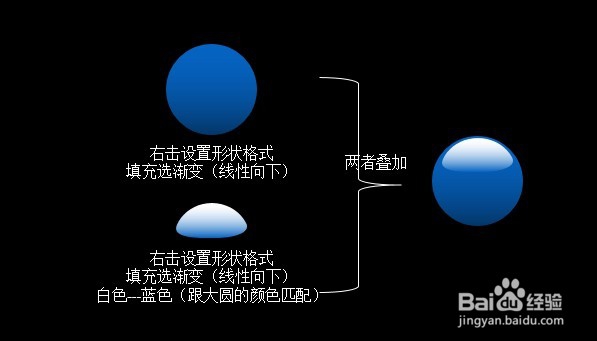
3、方式三

也是通过2层叠加形成的,也是水状的效果,但跟方式二的的不大一样,第一层不是以圆形设置,2层也都是通过设置线性渐变颜色填充进行设计,据图如图所示步骤
PPT如何制作立体球形、透明形状效果的具体步骤

PPT如何制作立体球形、透明形状效果的具体步骤

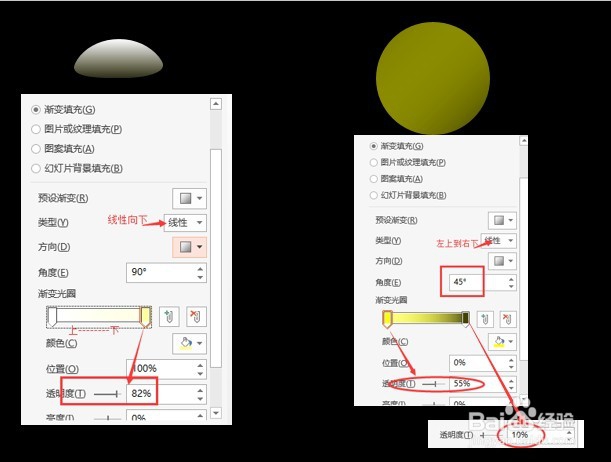
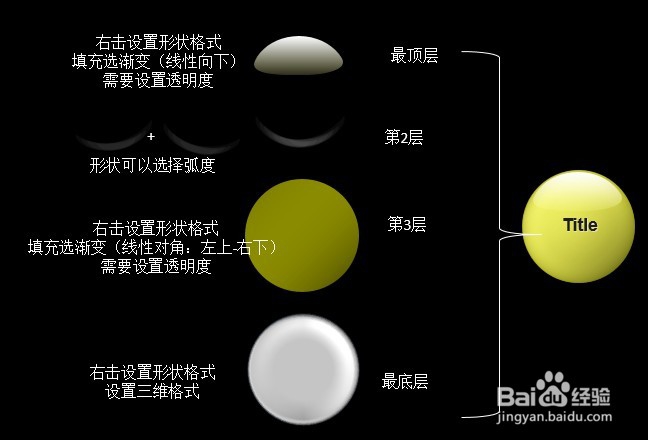
4、方式4

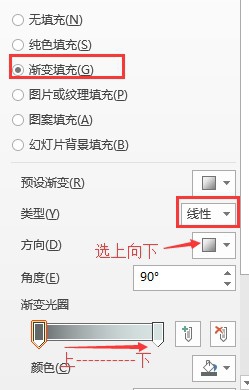
通过4层设计,略微复杂点,第四层的同方式1的第三层是一样的方式。

通过设置线性渐变颜色填充进行设计以及辅助透明度的选择,据图如图所示步骤
PPT如何制作立体球形、透明形状效果的具体步骤

PPT如何制作立体球形、透明形状效果的具体步骤

  • 怎样在PowerPoint中创建十二边形
  • 如何用ppt画立体球?
  • 简单科研绘图——使用PPT画一个三维立体圆球
  • 如何使用ppt快速制作三维立体图形
  • PPT中如何画圆柱形?
  • 热门搜索
    波尔多液的配制方法 红烧黄鱼的家常做法 慢性荨麻疹怎么治 蛋炒饭怎么做才好吃 我的世界船怎么开 避孕方法 炒牛肉怎么做好吃 秋海棠的养殖方法 练口才的方法 瑞士手表品牌大全