1、打开word文档,选中一个关键词

2、点击“插入”--“书签”,弹出对话框。(这里显示了以前你在该文档里添加过的所有的书签)
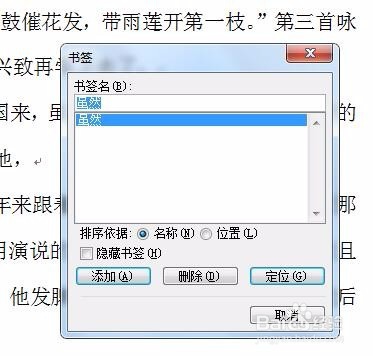
3、给书签起个名字,点击添加。书签便添加成功。

4、那么要找到这个书签:依然点击“插入”--“书签”,弹出对话框。
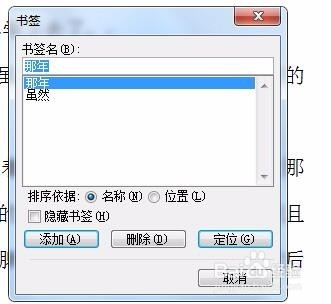
5、点击你刚添加的书签的名字,在点“定位”,就回到了你添加的书签的位置。
时间:2026-04-22 12:19:17
1、打开word文档,选中一个关键词
2、点击“插入”--“书签”,弹出对话框。(这里显示了以前你在该文档里添加过的所有的书签)
3、给书签起个名字,点击添加。书签便添加成功。
4、那么要找到这个书签:依然点击“插入”--“书签”,弹出对话框。
5、点击你刚添加的书签的名字,在点“定位”,就回到了你添加的书签的位置。
