1、嗨,亲爱的们,今天学习偏移工具啦
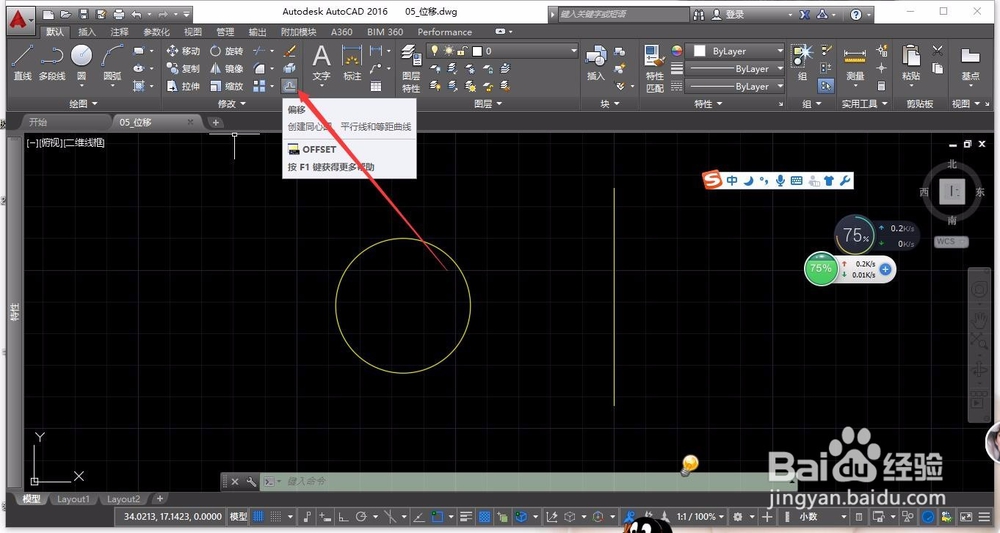
2、选偏移工具,在空白处输入0.5回车后点击物体就可以偏移0.5了,按回车或Esc键可以退出

3、输入0.75后按回车,偏移出倆直线
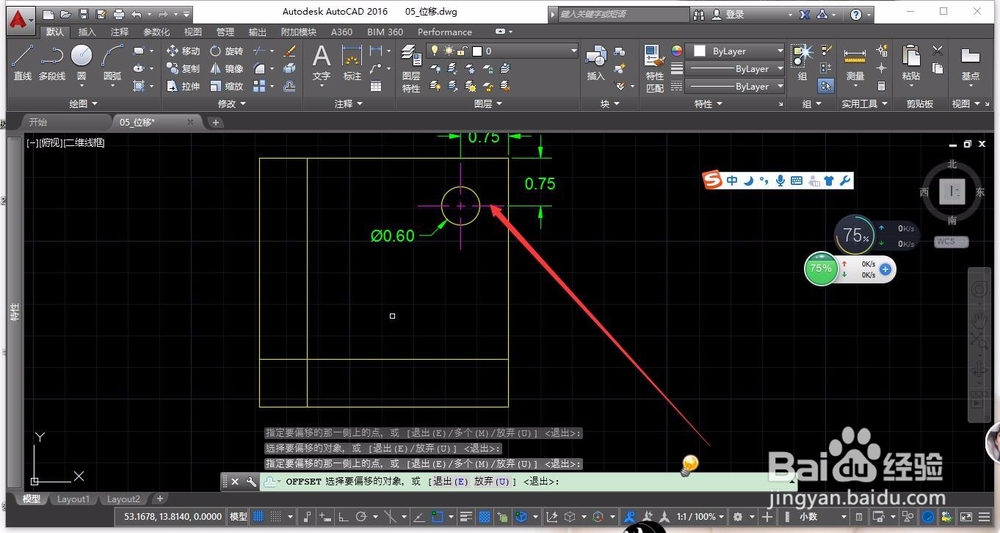
4、选圆直径右击捕捉替代输入0.6回车,删除多余的线

5、咋来做另一练习,选直线工具后选正交模式画出两条直线,再画两个圆

6、选偏移工具输入7偏移到右边,再复制两圆到右边

7、偏移工具输1.5偏移中线,后用裁剪工具选圆去掉多余的部分

8、用偏移工具和裁剪工具把其余的做成这样子,可以去看我的裁剪工具的经验哟!
Thanks!

时间:2026-04-22 19:47:43
1、嗨,亲爱的们,今天学习偏移工具啦
2、选偏移工具,在空白处输入0.5回车后点击物体就可以偏移0.5了,按回车或Esc键可以退出
3、输入0.75后按回车,偏移出倆直线
4、选圆直径右击捕捉替代输入0.6回车,删除多余的线
5、咋来做另一练习,选直线工具后选正交模式画出两条直线,再画两个圆
6、选偏移工具输入7偏移到右边,再复制两圆到右边
7、偏移工具输1.5偏移中线,后用裁剪工具选圆去掉多余的部分
8、用偏移工具和裁剪工具把其余的做成这样子,可以去看我的裁剪工具的经验哟!
Thanks!
