Win10总弹出用户账户控制怎么取消如何关闭UAC

 时间:2026-04-21 17:05:43

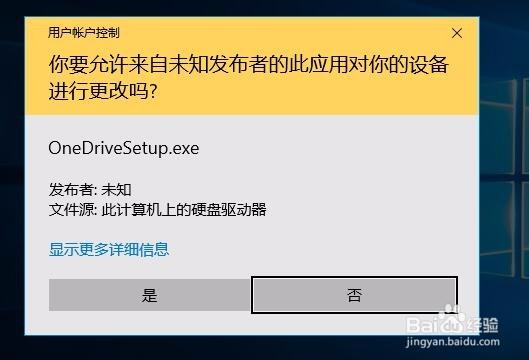
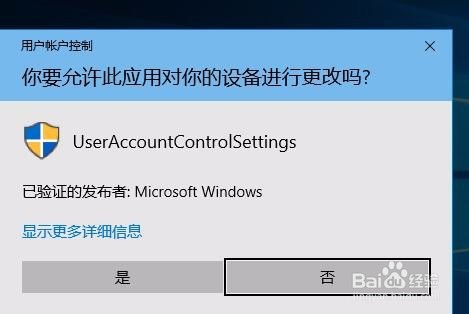
1、我们先来凤近看一下在对系统进行修改时,弹出的用户控制窗口吧,只有点击了“是”按钮后,才会进行下一步的操作,点击否就会取消当前操作
Win10总弹出用户账户控制怎么取消如何关闭UAC

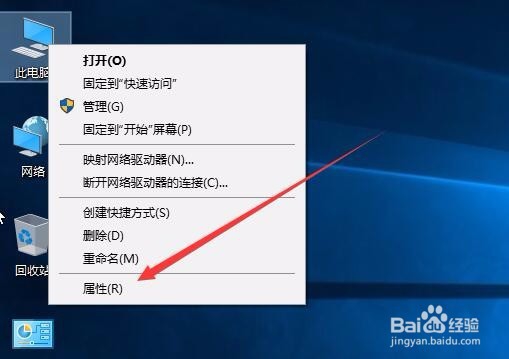
2、回到Windows10系统桌面,右键点击“此电脑”图标,在弹出的下拉菜单中点击“属性”菜单项
Win10总弹出用户账户控制怎么取消如何关闭UAC

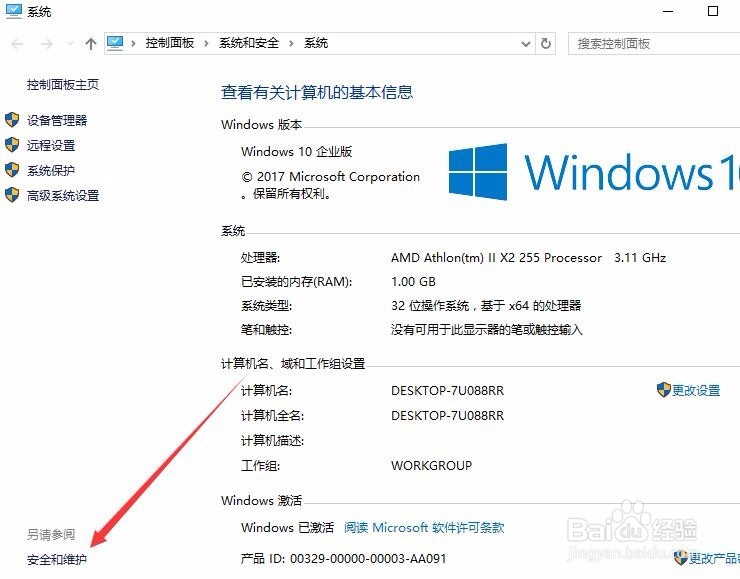
3、这时会弹出系统属性关央窗口,点击左侧边栏最底端的“安全和维护”快捷链接
Win10总弹出用户账户控制怎么取消如何关闭UAC

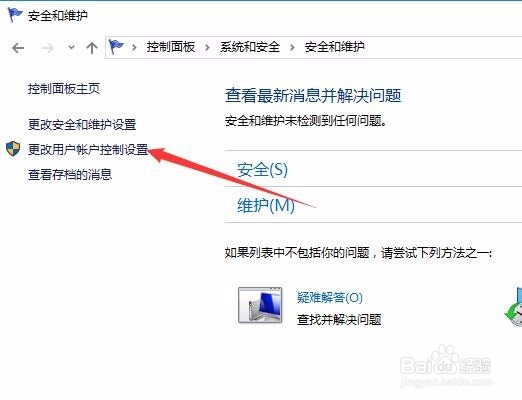
4、这时会打开安全和维护窗口,点击左侧的“更改用户账户控制设置”快捷链接

Win10总弹出用户账户控制怎么取消如何关闭UAC

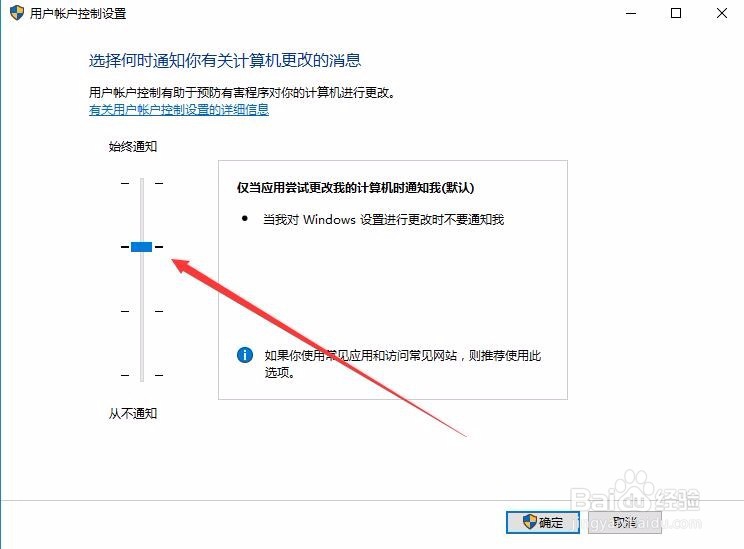
5、系统默认是处于第三档的,仅当应用尝试更改我的计算机时进行通近独宙知

Win10总弹出用户账户控制怎么取消如何关闭UAC

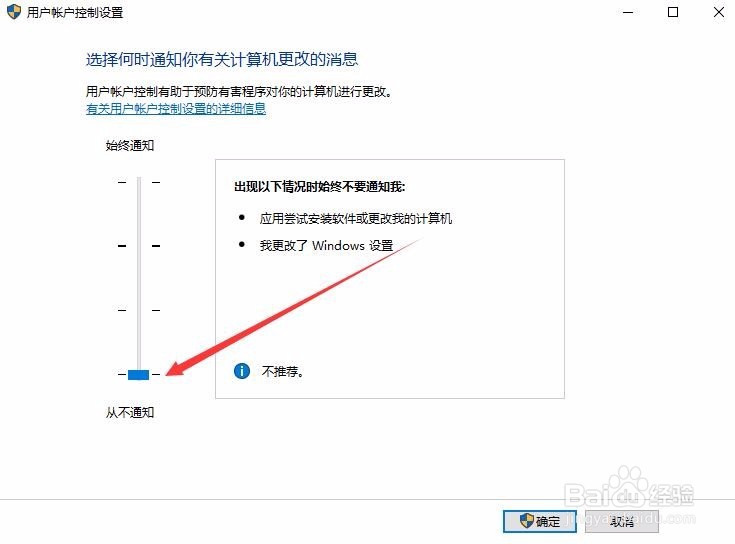
6、拉动滑块到最底层,直到从不通知,最后点击确定按钮

Win10总弹出用户账户控制怎么取消如何关闭UAC

7、这时会弹出用户帐户控制窗口,点击“是”按钮,重新启动电脑后,以后再对系统进行系统修改,也不会再弹出这个用户帐户控制窗口了。
Win10总弹出用户账户控制怎么取消如何关闭UAC

  • windows10如何开启在任务栏按钮上显示角标
  • 如何在win8系统中关闭电脑搜索功能
  • 电脑每隔几分钟就自动重启
  • Win10关机自动重启怎么办
  • Ubuntu上安装有道词典
  • 热门搜索
    怎么去腋下的毛 甲鱼怎么做 笔记本电脑配置怎么看 怎么做油条 我的世界门怎么做 王者荣耀花木兰怎么玩 罗志祥怎么了发生了什么事 猪大肠怎么做好吃 驼背怎么矫正 怎么换壁纸