怎么关掉电脑QQ登陆时的一大堆东西

 时间:2024-10-13 04:13:59

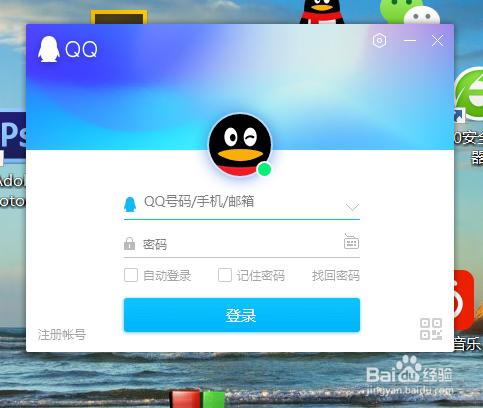
1、登陆我们的QQ,这个正常登陆就行。

怎么关掉电脑QQ登陆时的一大堆东西怎么关掉电脑QQ登陆时的一大堆东西怎么关掉电脑QQ登陆时的一大堆东西

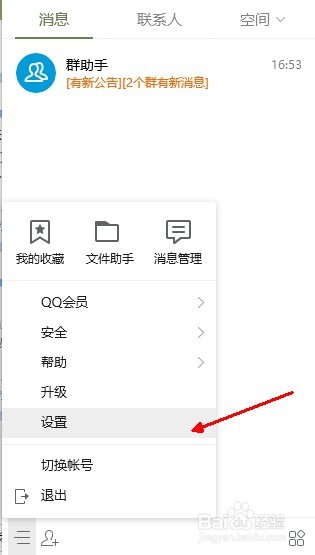
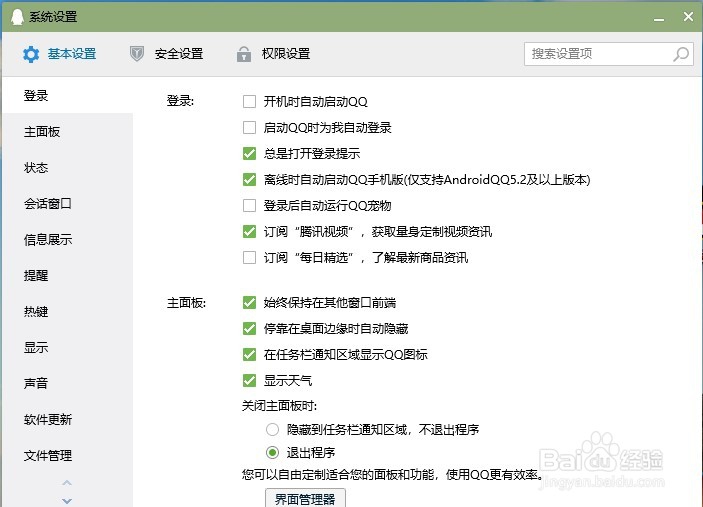
2、然后我们点击QQ界面左下角的主界面按钮,点击设置,出现设置界面。
怎么关掉电脑QQ登陆时的一大堆东西怎么关掉电脑QQ登陆时的一大堆东西

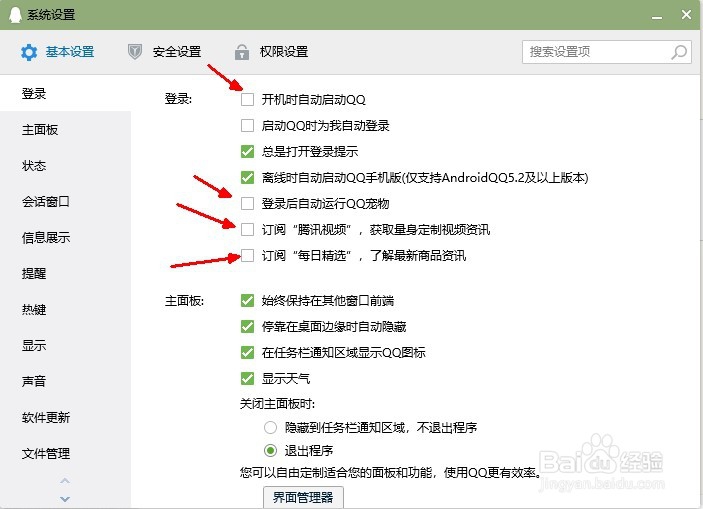
3、在登陆选项中,我们将开机自动启动QQ,登录后自动运行QQ宠物等一系列都取消勾选就可以了。如图,这是改完之后的。
怎么关掉电脑QQ登陆时的一大堆东西

4、如果我们感觉QQ一直放在桌面上不好看,而且最小化时总是按错,按成叉,这个时候我们就需要另外的设定了。

怎么关掉电脑QQ登陆时的一大堆东西

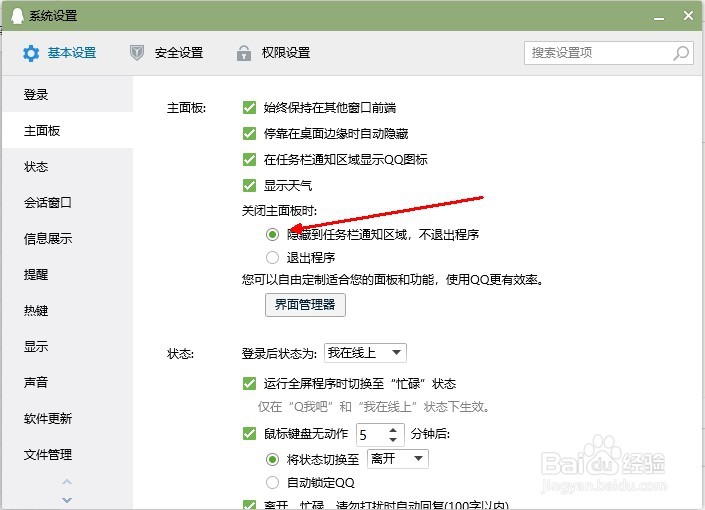
5、同样也在设置中,不过他的分亿姣灵秀类在主面板,我们只需要用鼠标往下滚几下就看见了,在这里我们点击“隐藏到任务栏通知区域,不退出程序”,这样我们就不怕按错了。
怎么关掉电脑QQ登陆时的一大堆东西

6、我们孀晏弁钾也可以将QQ拖到电脑上边缘,(QQ上边缘与电脑屏幕上边缘对齐),鼠标离开后我们就会发现QQ自动隐藏到上边去了,当我们把鼠标再放在那个边缘的时候QQ有会自动下来。(特别好玩嗷)

怎么关掉电脑QQ登陆时的一大堆东西
  • 神经性耳鸣的治疗方法
  • 企划部应当坚持的4个工作核心
  • 无水不可论茶:好茶还需好水沏
  • qq皮肤如何自定义设置
  • 君子兰养殖详细方法
  • 热门搜索
    马桶堵了怎么通 总蛋白高是怎么回事 奥利司他胶囊怎么样 钢琴怎么弹 怎么转运 林内热水器怎么样 细菌性阴道炎怎么治疗 杭州师范大学怎么样 怎么拆分单元格 浮肿怎么办