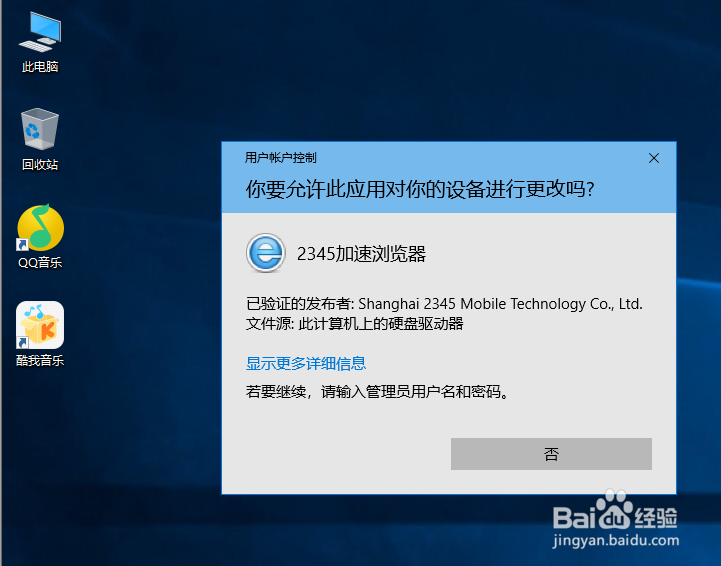
win10出现若要继续,请输入管理员用户账户和密码

 时间:2024-10-16 23:48:49

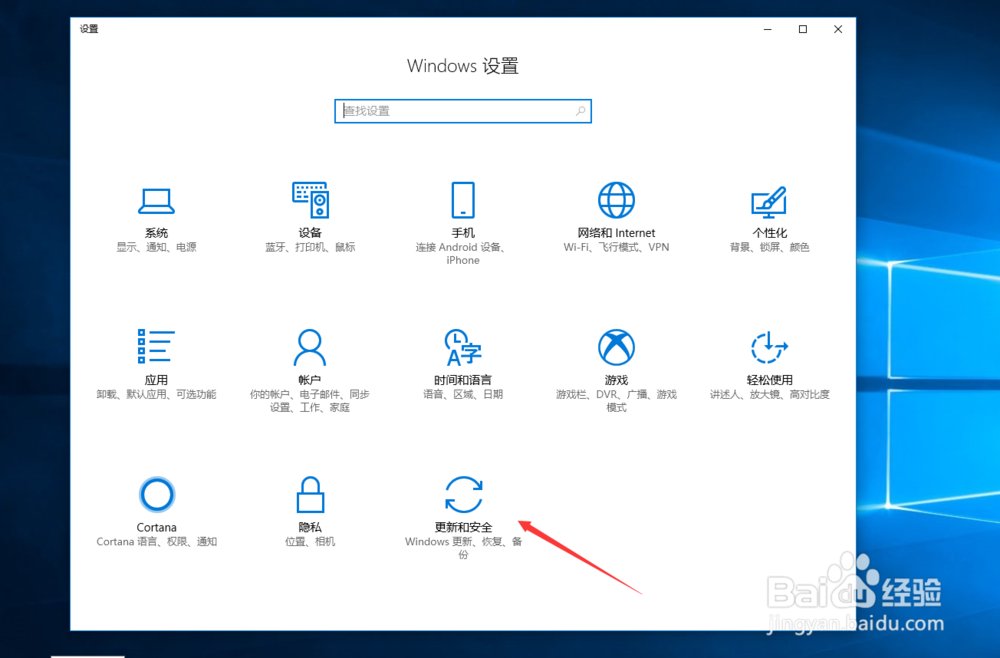
1、进入安全模式方式:点击开始菜单,选择设置。

win10出现若要继续,请输入管理员用户账户和密码

2、选择“更新和安全”

win10出现若要继续,请输入管理员用户账户和密码

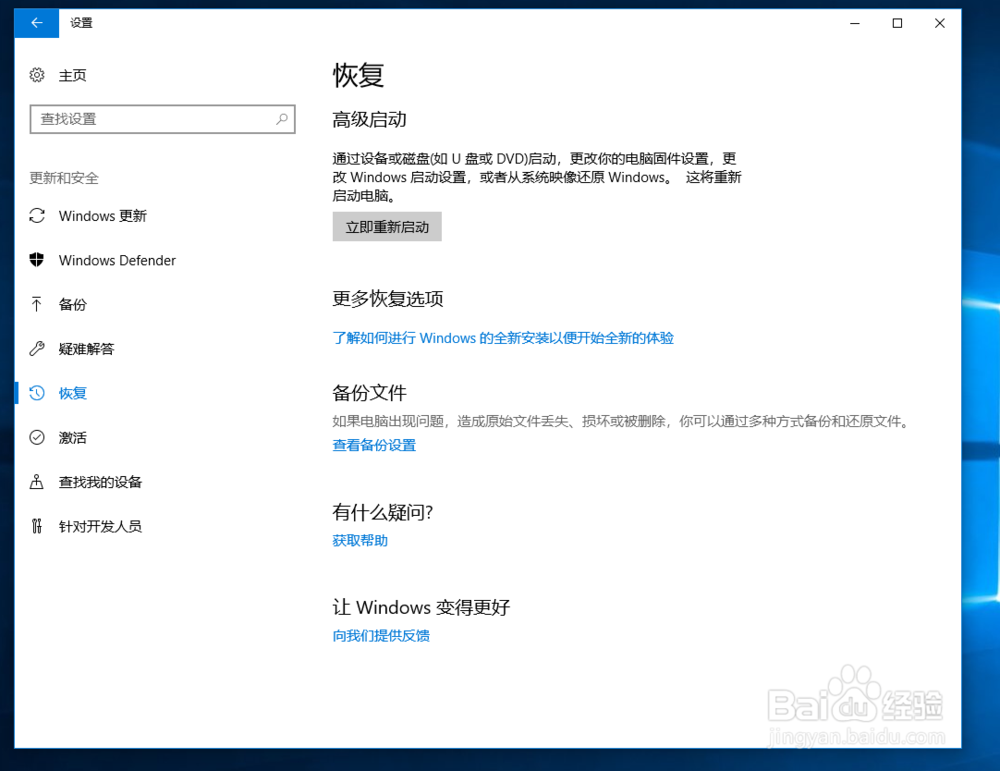
3、选择“恢复”中的“立即重启”

win10出现若要继续,请输入管理员用户账户和密码

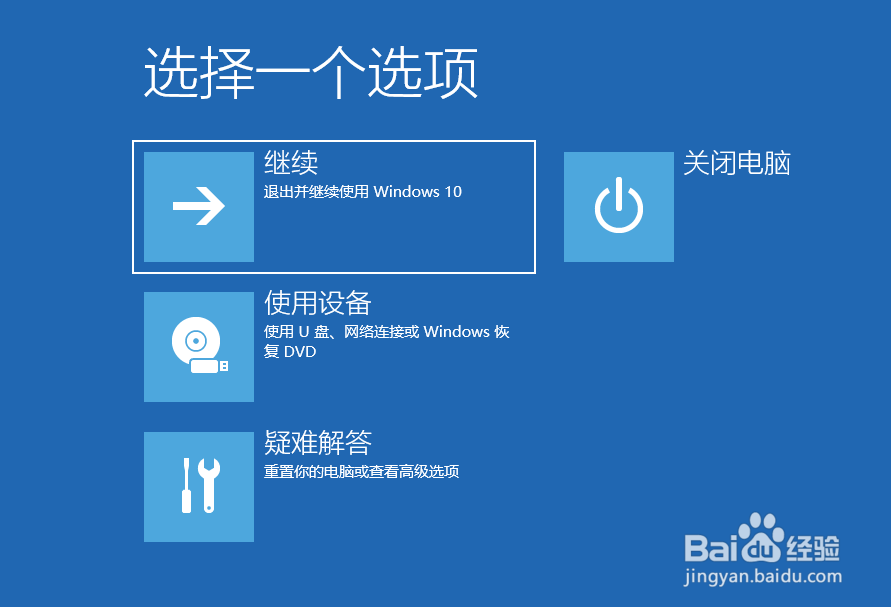
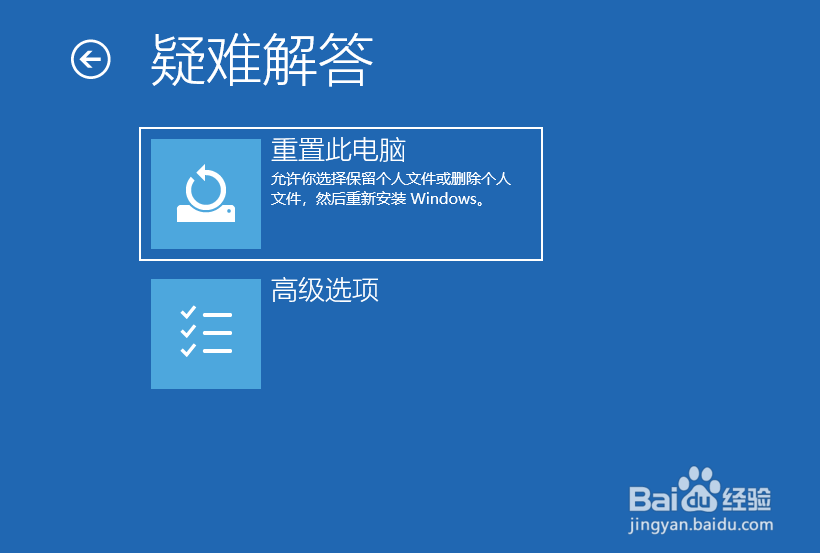
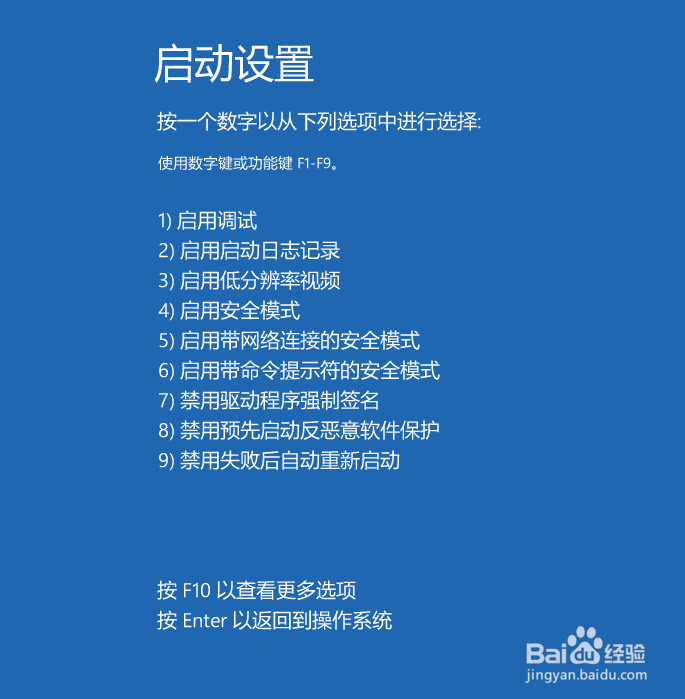
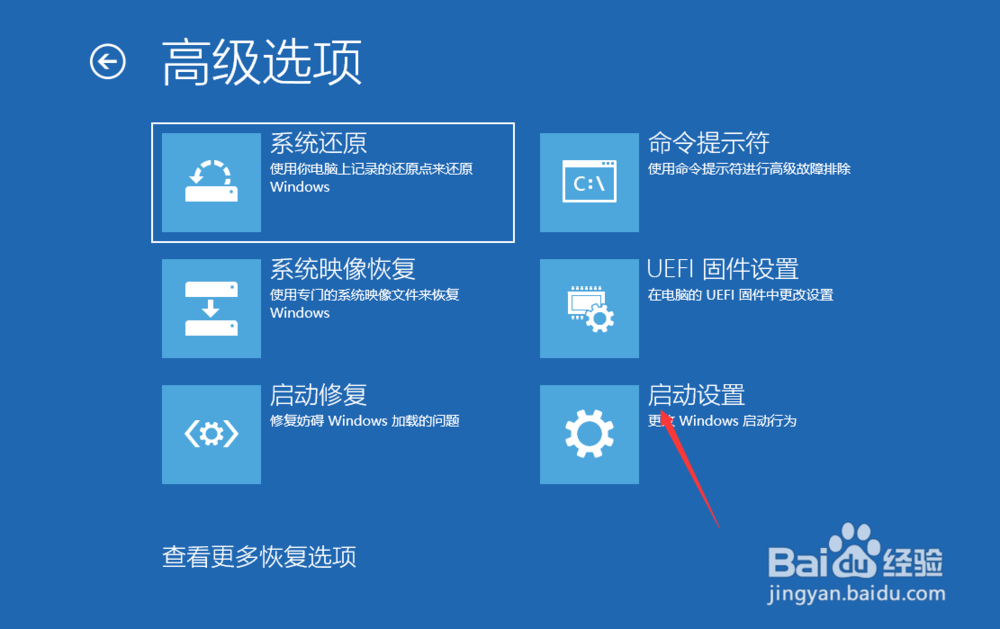
4、重启进入选项后选择——疑难解答——高级选项——启动设置———点击重启后按F4或4进入安全模式
win10出现若要继续,请输入管理员用户账户和密码win10出现若要继续,请输入管理员用户账户和密码win10出现若要继续,请输入管理员用户账户和密码win10出现若要继续,请输入管理员用户账户和密码win10出现若要继续,请输入管理员用户账户和密码

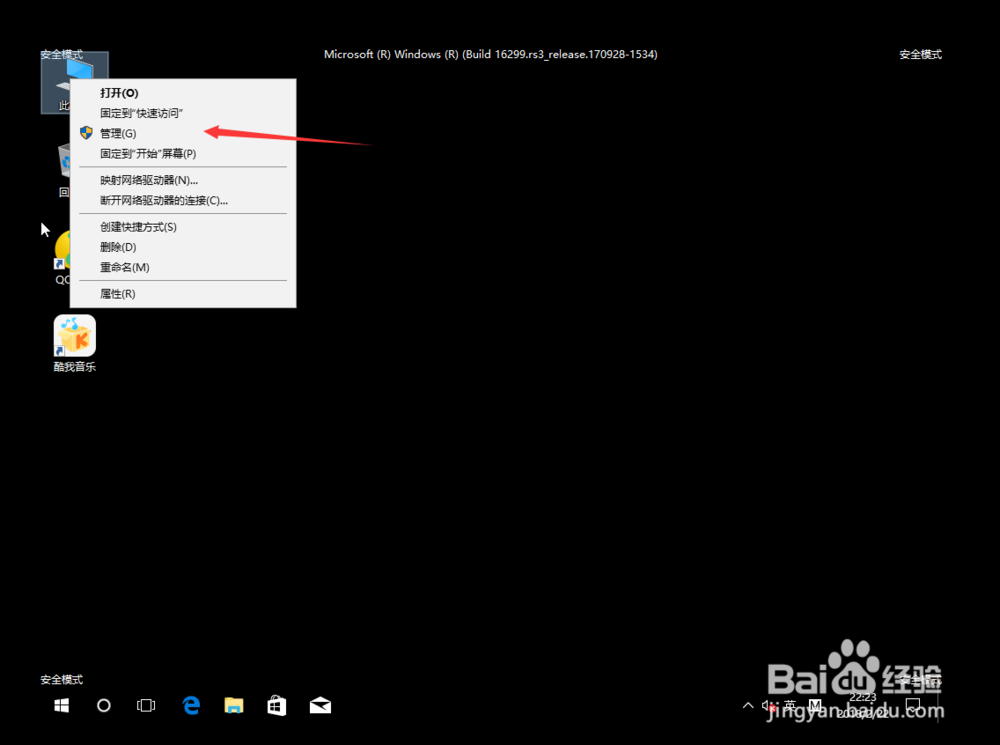
5、进入安全模式后 右键点击我的电脑,选择管理

win10出现若要继续,请输入管理员用户账户和密码

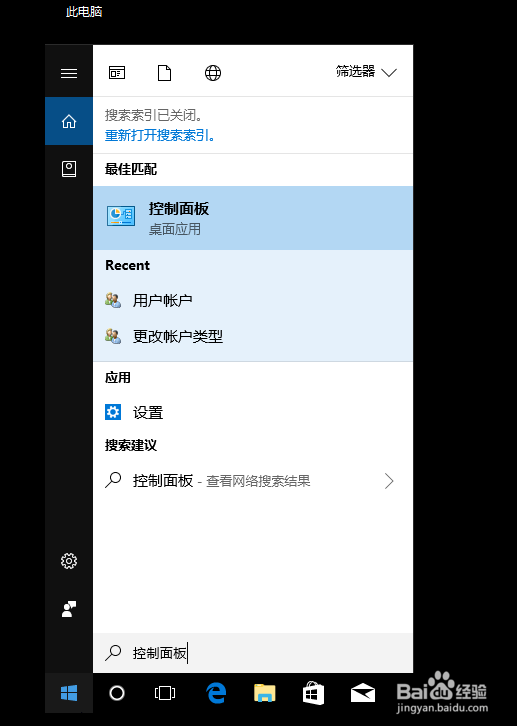
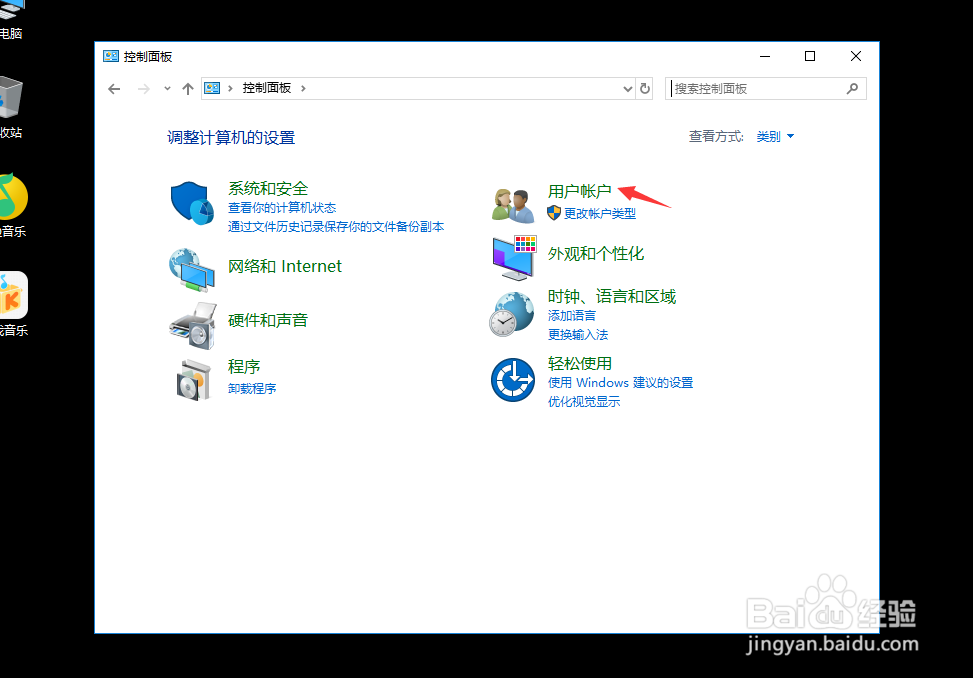
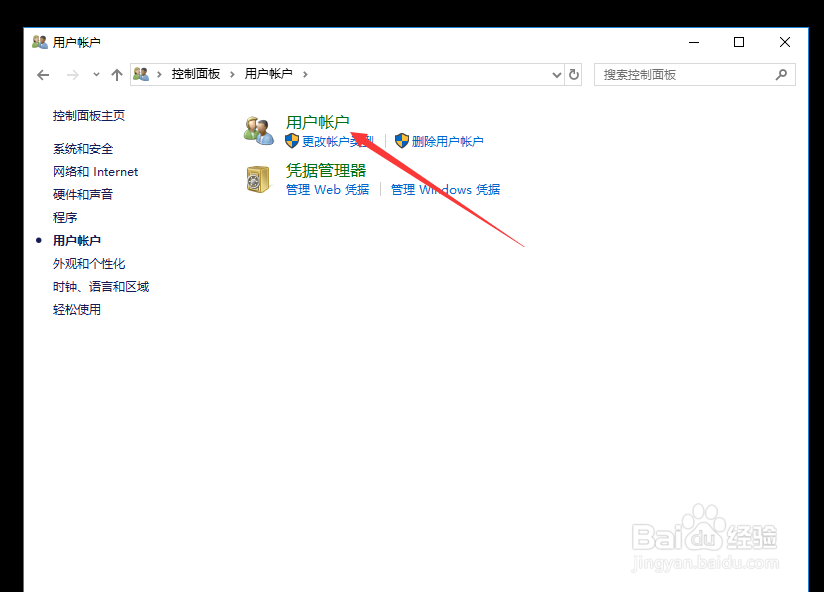
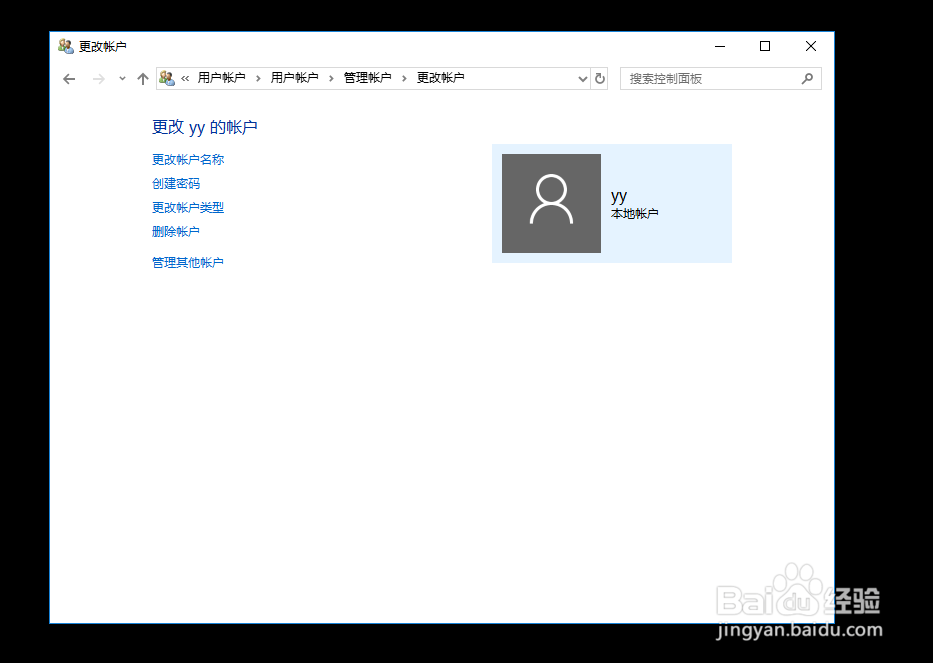
6、进入控制面板-用户账户——进入点击上方 用户账户——

win10出现若要继续,请输入管理员用户账户和密码win10出现若要继续,请输入管理员用户账户和密码win10出现若要继续,请输入管理员用户账户和密码

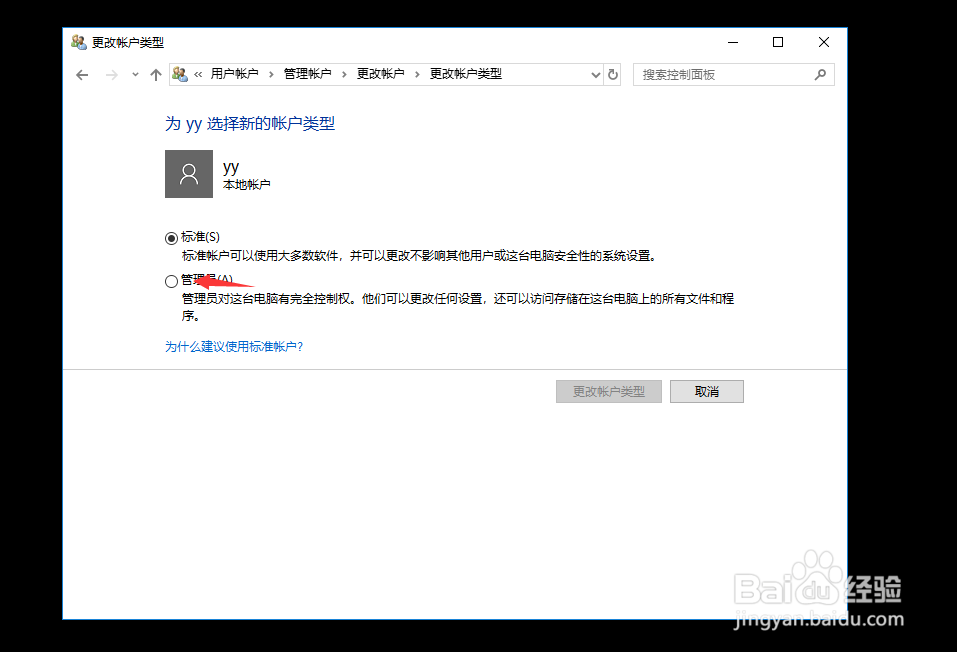
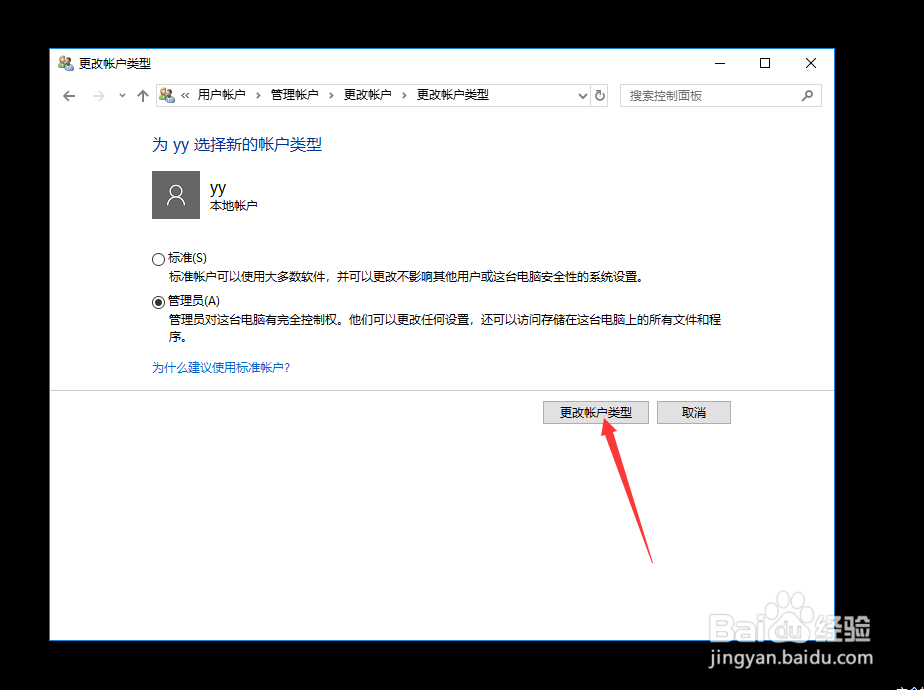
7、点击更改账户类型——选择管理员——点击更改账户类型后重启即可修复错误

win10出现若要继续,请输入管理员用户账户和密码win10出现若要继续,请输入管理员用户账户和密码win10出现若要继续,请输入管理员用户账户和密码
  • 如何解决Administrator账户被禁用
  • win10系统怎么登录管理员账户
  • Win10如何切换Administrator帐户?
  • 保存用户Administrator的属性时,拒绝访问。
  • windows10上怎样将账户设置为管理员账户
  • 热门搜索
    沃尔沃s60l怎么样 深圳高铁站在哪里 借条如何写 稻城亚丁在哪里 经济补偿金如何计算 江西庐山旅游 旅游管理就业方向 刚才哪里地震了 冬季如何养生 党参泡水喝的功效