如何打印excel顶端和底端标题行

 时间:2026-02-13 14:39:42

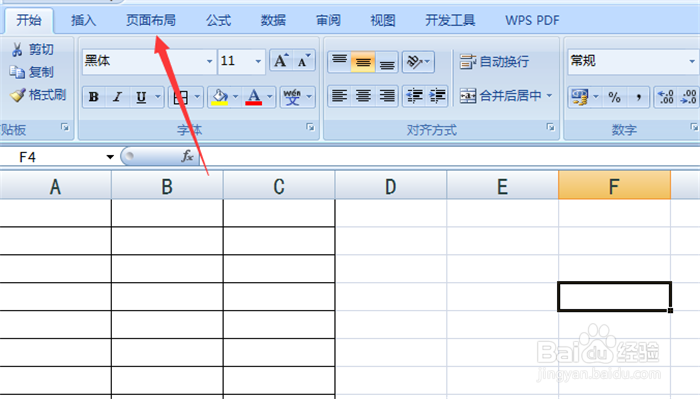
1、首先将Excel打开,如图所示。

如何打印excel顶端和底端标题行

2、点击上面的【页面布局】选项,如图所示。

如何打印excel顶端和底端标题行

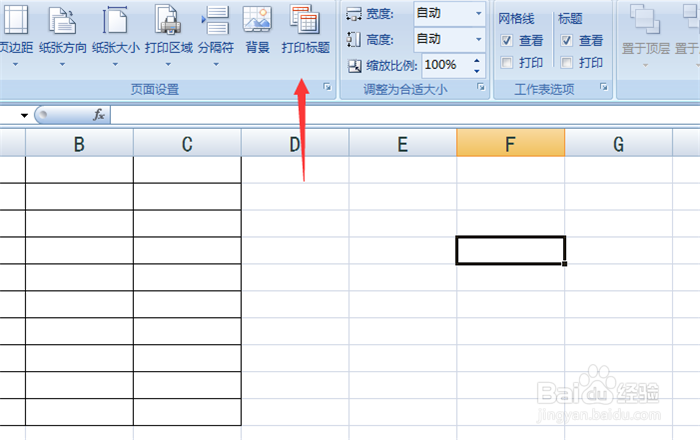
3、点击【打印标题】功能,如图所示。

如何打印excel顶端和底端标题行

4、然后在工作表中,输入顶端标题行的范围,如图所示。

如何打印excel顶端和底端标题行

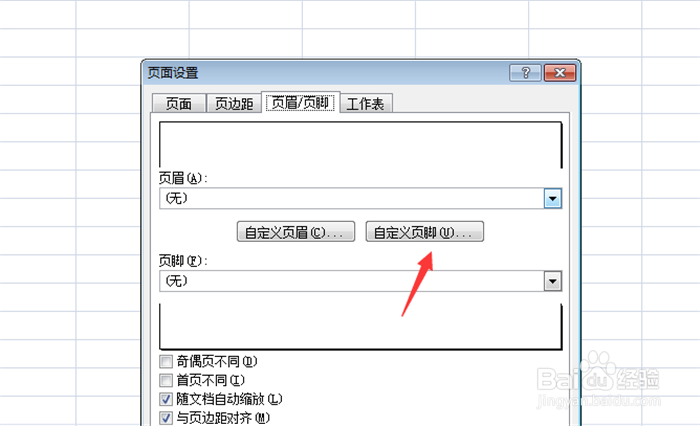
5、然后在页眉/页脚中,点击【自定义页脚】按钮,如图所示。

如何打印excel顶端和底端标题行

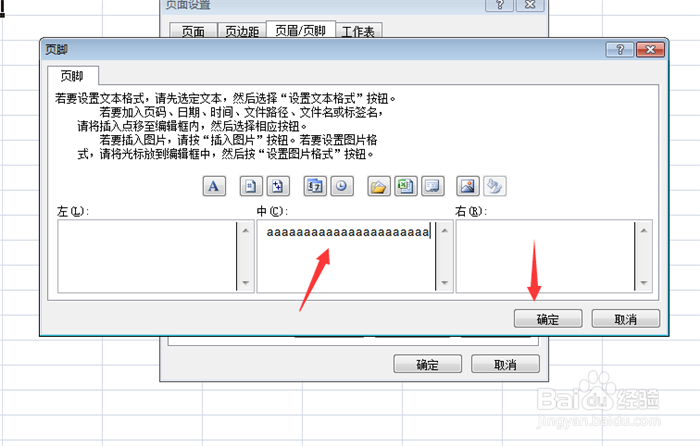
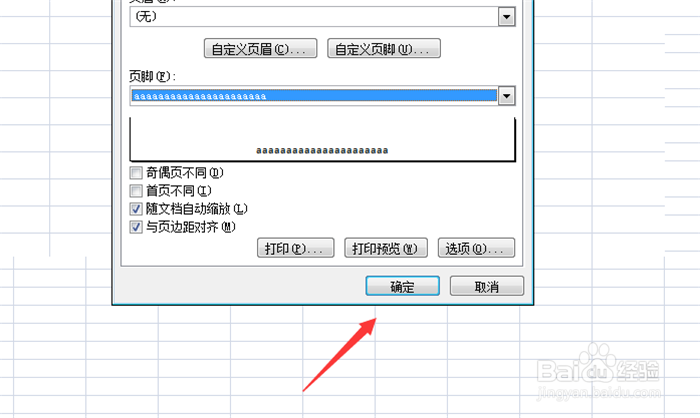
6、然后输入页脚要打印的标题,点击【确定】,如图所示。

如何打印excel顶端和底端标题行

7、最后点击【确定】保存好设置,就可以打印excel顶端和底端标题行,如图所示。
如何打印excel顶端和底端标题行

1、1、将Excel打开

2、点击【页面布局】选项

3、点击【打印标题】功能

4、工作表中,输入顶端标题行的范围

5、在页眉/页脚中,点击【自定义页脚】按钮

6、输入页脚要打印的标题,点击【确定】

7、点击【确定】保存好设置,就可以打印excel顶端和底端标题行

  • 分页打印保留表头表尾
  • 在Excel中如何快速设置打印底部标题
  • 如何在EXCEL每一页同时打印顶端标题和底端标题
  • excel如何固定表尾打印
  • 打印excel表格,怎么设置使每页都有表头和表尾
  • 热门搜索
    lol炫彩皮肤怎么买 前脚掌疼是怎么回事 琉璃神社怎么下载 水银温度计碎了怎么办 暖贴怎么用 怎么设置电脑屏保 元宵节用英语怎么说 授权书怎么写 晚上睡觉老做梦是怎么回事 香港怎么了