1、首先将人物照片和背景照片放入ps中。


2、使用快速选择工具将人物抠选出来,保存为一个新的图层。

3、将抠选好的人物图层移动到背景图层上。
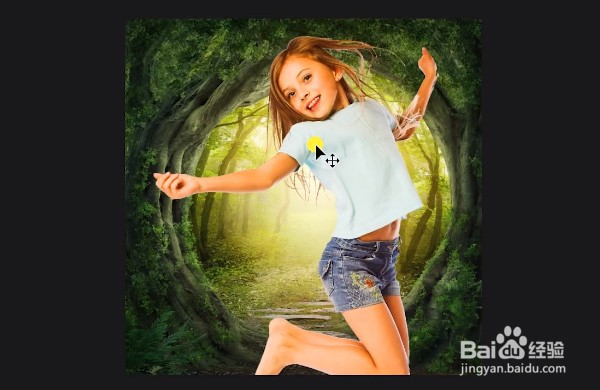
4、接着按住ctrl+T,调整人物的大小和位置,按回车键确认。
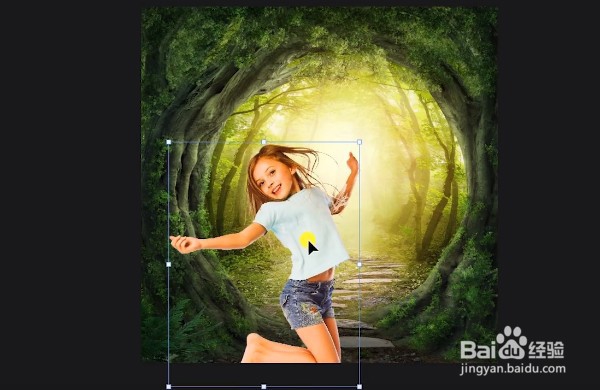
5、选择人物图层,在【图像】中选择【调整】。

6、接着选择【匹配颜色】。

7、在匹配颜色界面将【源】选择为背景图片。

8、【图层】也改为背景图层。
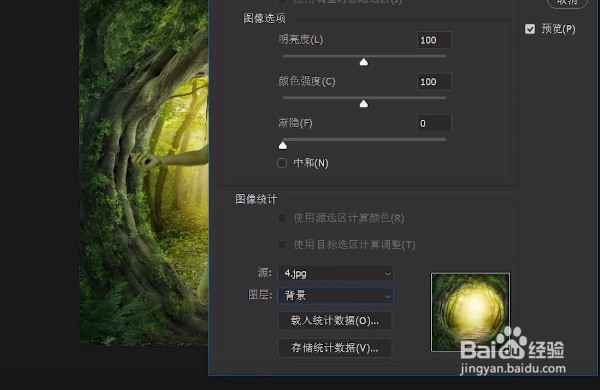
9、最后调整一下【明亮度】、【颜色强度】、【渐隐】,点击确定。这样就完成啦!

时间:2026-04-24 00:57:10
1、首先将人物照片和背景照片放入ps中。
2、使用快速选择工具将人物抠选出来,保存为一个新的图层。
3、将抠选好的人物图层移动到背景图层上。
4、接着按住ctrl+T,调整人物的大小和位置,按回车键确认。
5、选择人物图层,在【图像】中选择【调整】。
6、接着选择【匹配颜色】。
7、在匹配颜色界面将【源】选择为背景图片。
8、【图层】也改为背景图层。
9、最后调整一下【明亮度】、【颜色强度】、【渐隐】,点击确定。这样就完成啦!
