EXCEL中如何设置条形图中的填充颜色为渐变色

 时间:2026-02-12 10:21:27

1、如本例,要求给条形图中的数据条填充渐变色的颜色效果。

EXCEL中如何设置条形图中的填充颜色为渐变色

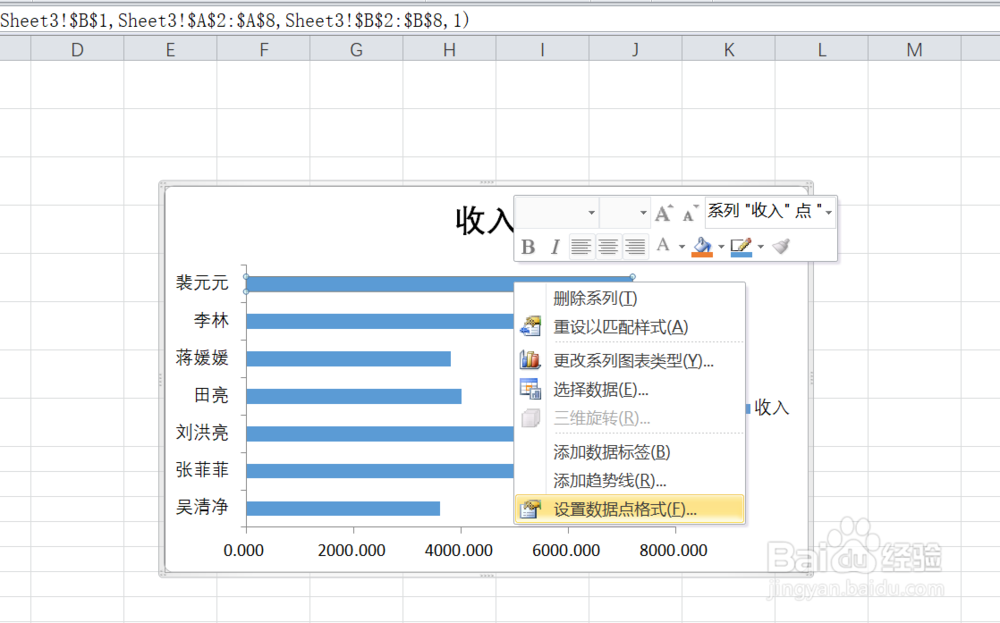
2、点击选择条形图中的数据条,点击鼠标右键,在弹出的菜单选项中点击选择【设置数据点格式】选项。
EXCEL中如何设置条形图中的填充颜色为渐变色

3、如下图,通过上一步骤,系统中弹出了【设置数据点格式】对话框。

EXCEL中如何设置条形图中的填充颜色为渐变色

4、在通过上一步骤,系统中弹出的【设置数据系列格式】对话框中:

左边点击选择[填充]选项;

右边勾选[渐变填充]选项,点击【颜色】后面的按钮,在弹出的颜色选项中点击选择要更换填充的颜色,完成后点击【关闭】按钮,将对话框关闭。

EXCEL中如何设置条形图中的填充颜色为渐变色

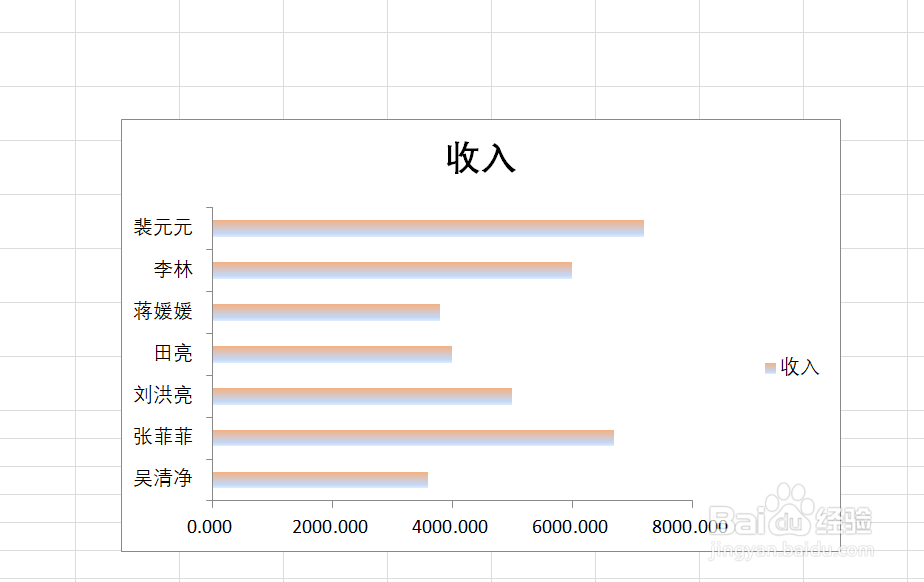
5、返回到工作表中,通过以上操作步骤,条形图中的数据条就变更为了渐变色的填充效果,结果如下图所示:
EXCEL中如何设置条形图中的填充颜色为渐变色

  • Excel图表如何更改颜色
  • Excel表格如何设置图表的坐标轴的最大最小值
  • excel中怎样调整条形图的颜色
  • excel图表的网格线怎么设置
  • excel图表怎么显示数值
  • 热门搜索
    红裙子配什么上衣 不运动减肥 钩藤的功效与作用 李宁牌运动鞋 江西简称什么 秋季运动会 引用论证的作用 比喻的作用 什么软件可以做视频 运动会跳绳加油稿