Excel如何制作对比柱形图?

 时间:2026-02-15 16:44:06

1、制作箭头

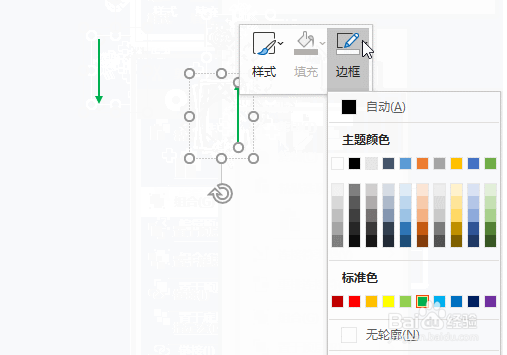
    插入一矩形和箭头,然后组合起来(箭头放在矩形的一侧),然后把矩形边框设置为无颜色,箭头分别设置为红色和绿色;
Excel如何制作对比柱形图?

2、改造数据源

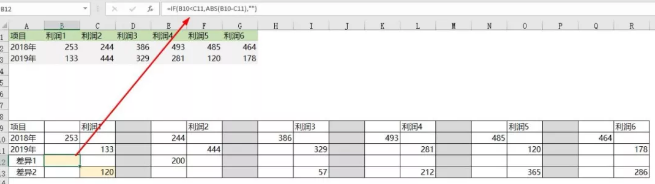
    把数据分列显示,并添加两行差异公式。B12单元格=IF(B10<C11,ABS(B10-C11),"");C13单元=IF(B10>C11,ABS(B10-C11),"");
Excel如何制作对比柱形图?

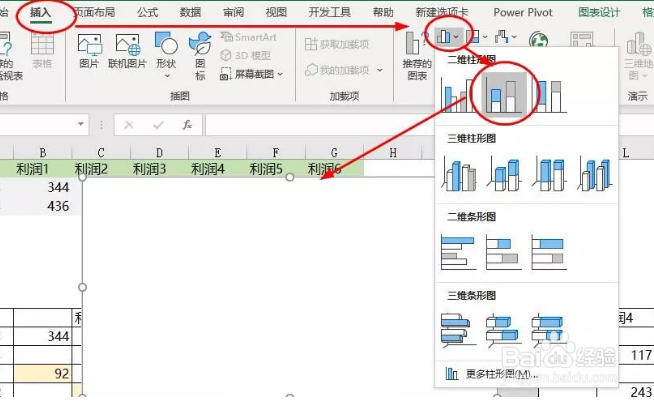
3、插入堆积柱形图

    先插入空白堆积柱形图;

Excel如何制作对比柱形图?

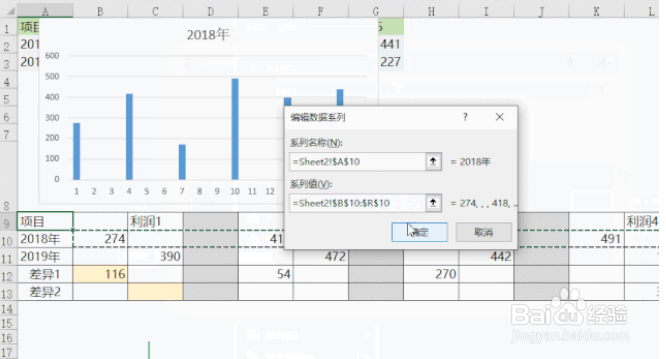
4、添加2018年系列:选择数据 - 添加系列

   系列名称:A10;

   系列值:第10行数据;

   水平(分类)轴标标签:第9行数据;
Excel如何制作对比柱形图?

5、个人建议

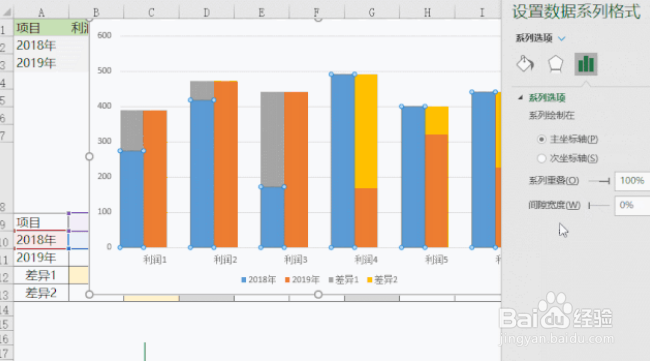
    同样的方法添加第11至13行数据,添加后如下图所示;

Excel如何制作对比柱形图?

6、再修改柱子间隙宽度;

Excel如何制作对比柱形图?

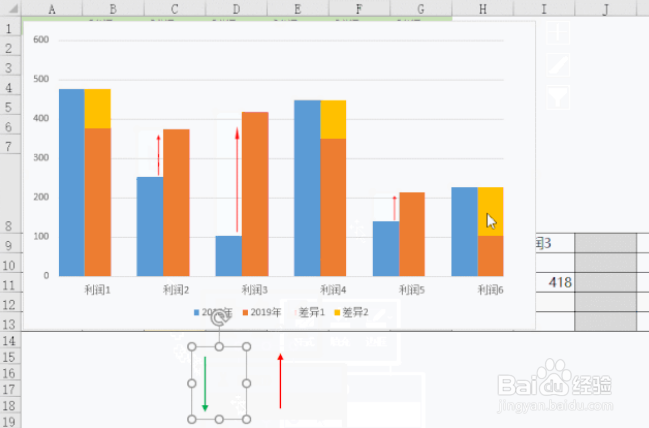
7、添加箭头

    分别复制箭头,按Ctrl+V粘贴到柱子上;

Excel如何制作对比柱形图?

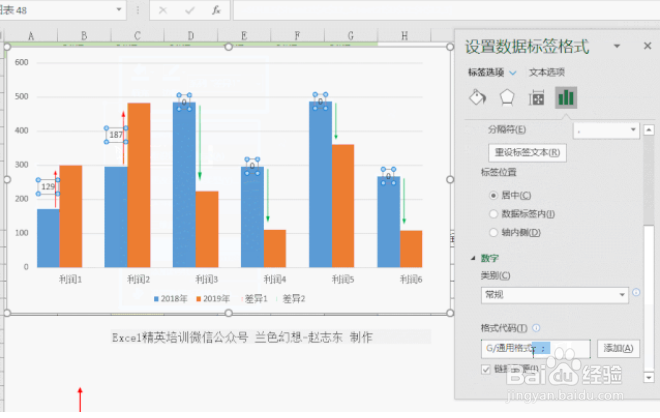
8、添加数据标签并隐藏0值

    在原来的数据代码后输入两个分号,点添加按钮;

Excel如何制作对比柱形图?

9、再删除多余的图表元素,最终的年份数据对比图完工:

Excel如何制作对比柱形图?

10、个人建议

    做对比图,用柱形图是最直观的,无论数据如何变化,柱形图上会用 箭头+数字 显示两个柱子的差异。

Excel如何制作对比柱形图?

  • excel怎么做柱状图对比?
  • Excel如何做柱状对比图
  • excel对比柱状图怎么做
  • 如何用excel制作对比柱状图
  • 如何用excel柱状图对比两组数据
  • 热门搜索
    希芸护肤品怎么样 新生儿感冒鼻塞怎么办 我的世界发射器怎么做 志邦橱柜怎么样 米粉怎么冲 退税怎么退 鲁迅怎么死的 艾滋病怎么检查 怎么可以用手机赚钱 中暑了怎么办