word2019文本框怎么去掉边框如何隐藏文本框边框

 时间:2026-02-14 01:09:01

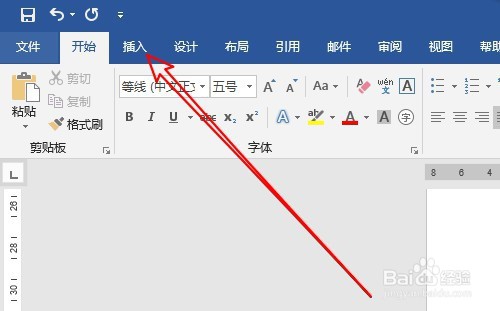
1、首先在电脑上打开word2019,点击菜单栏上的“插入”菜单。
word2019文本框怎么去掉边框如何隐藏文本框边框

2、然后点击工具栏上的“文本框”的下拉按钮。

word2019文本框怎么去掉边框如何隐藏文本框边框

3、接着在弹出的菜单中点击要插入的文本框类型。

word2019文本框怎么去掉边框如何隐藏文本框边框

4、这时就可以在文档中插入一个文本框了。

word2019文本框怎么去掉边框如何隐藏文本框边框

5、右键点击刚刚插入的文本框,在弹出菜单中选择边框的图标。

word2019文本框怎么去掉边框如何隐藏文本框边框

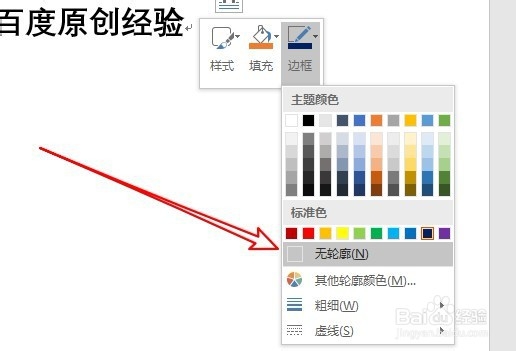
6、在弹出的下拉菜单中选择“无轮廓”的菜单。

word2019文本框怎么去掉边框如何隐藏文本框边框

7、这样我们就可以把当前的文本框边框隐藏掉了。

word2019文本框怎么去掉边框如何隐藏文本框边框

8、总结:

1、首先在电脑上打开word2019,点击菜单栏上的“插入”菜单。

2、然后点击工具栏上的“文本框”的下拉按钮。

3、接着在弹出的菜单中点击要插入的文本框类型。

4、这时就可以在文档中插入一个文本框了。

5、右键点击刚刚插入的文本框,在弹出菜单中选择边框的图标。

6、在弹出的下拉菜单中选择“无轮廓”的菜单。
7、这样我们就可以把当前的文本框边框隐藏掉了。

  • Word自动编号后,如何调整文本对齐?
  • word中序号和文字的间隔如何调整
  • Word如何去除复制的格式
  • 怎么去掉WORD自动编号后的小点?
  • word如何巧妙插入图片的题注?
  • 热门搜索
    怎么制作海报 证明的近义词 皮肤过敏怎么治疗 羞耻的近义词 成都博物馆 明基显示器怎么样 买笔记本电脑常识 流行感冒 长发大卷发型图片 火疖子怎么治