怎样在Mapgis中统改点的属性

 时间:2026-04-22 21:07:02

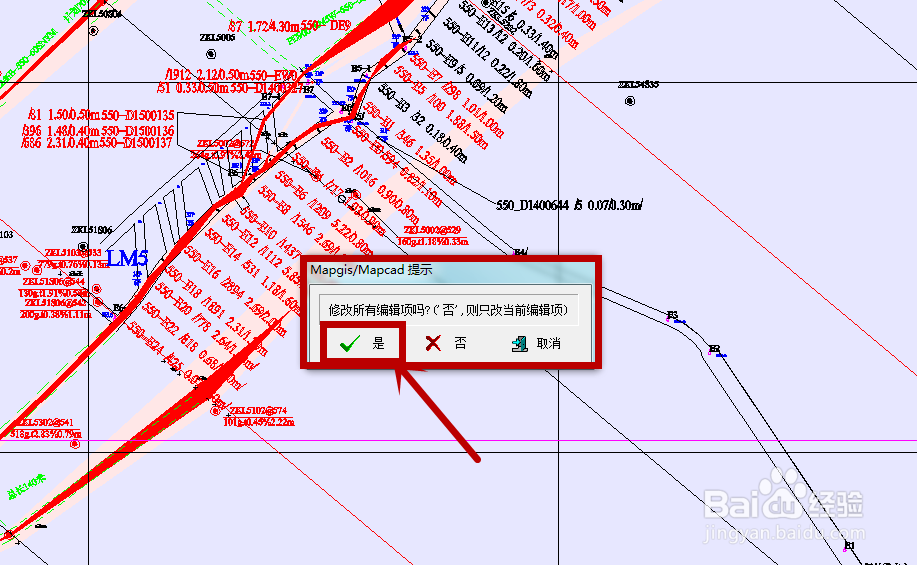
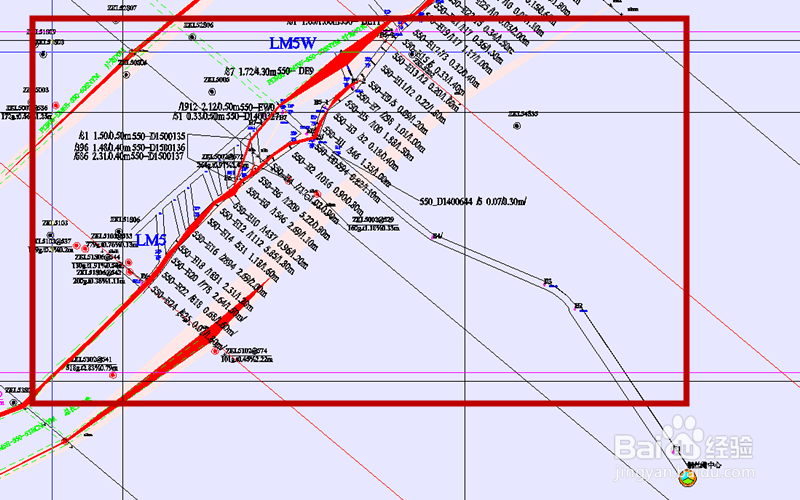
1、打开一张Mapgis图,如图:

怎样在Mapgis中统改点的属性

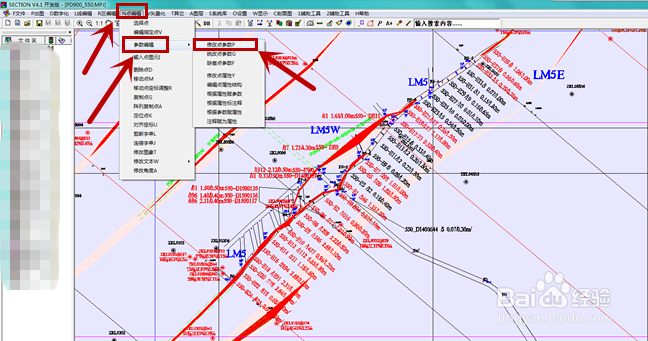
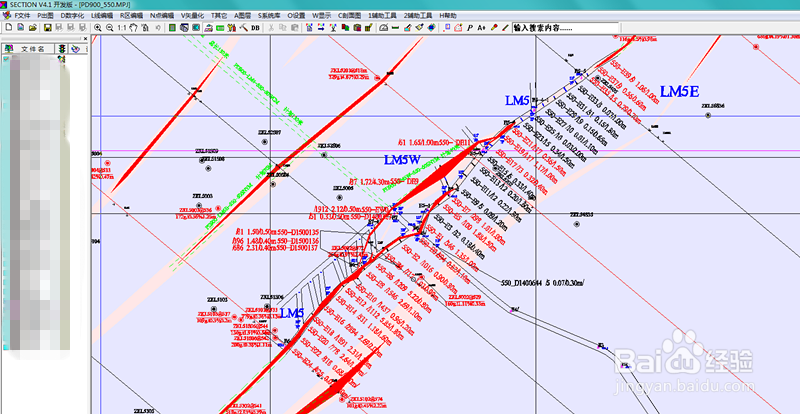
2、找到点编辑---参数编辑---修改点参数,如图:

怎样在Mapgis中统改点的属性

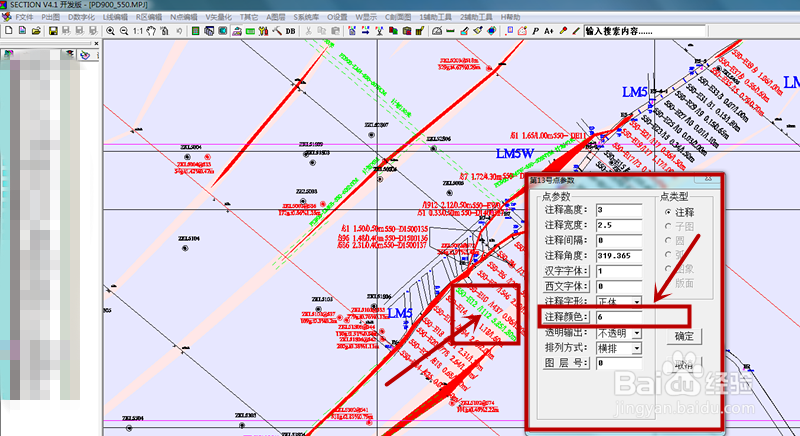
3、找到你想要统改的点,点开之后,弹出对话框,找到“注释颜色”,如图:

怎样在Mapgis中统改点的属性

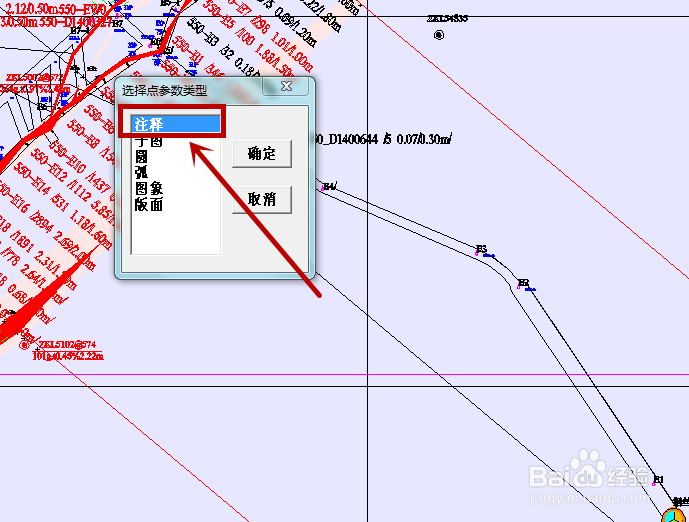
4、找到点编辑---参数编辑---统改点参数,弹出对话框,选择注释,如图:
怎样在Mapgis中统改点的属性

怎样在Mapgis中统改点的属性

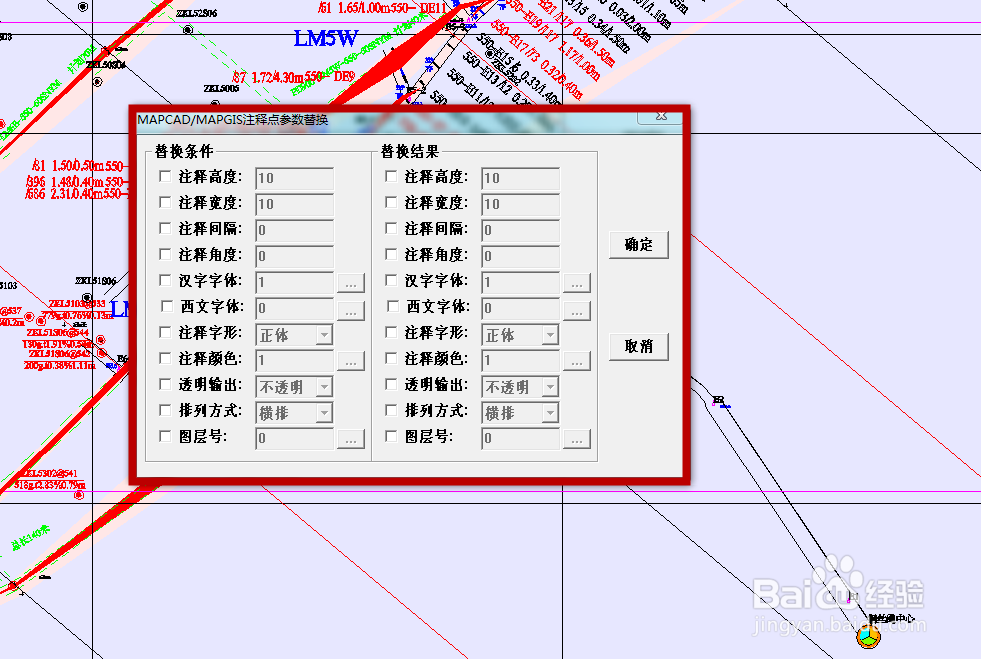
5、弹出对话框,如图:

怎样在Mapgis中统改点的属性

6、在“替换条件”中“注释颜色”打勾,填写第三步中“注释颜色”的编号,在“替换结果”中“注释颜色”打勾,填写你几所需要的颜色编号,如图:
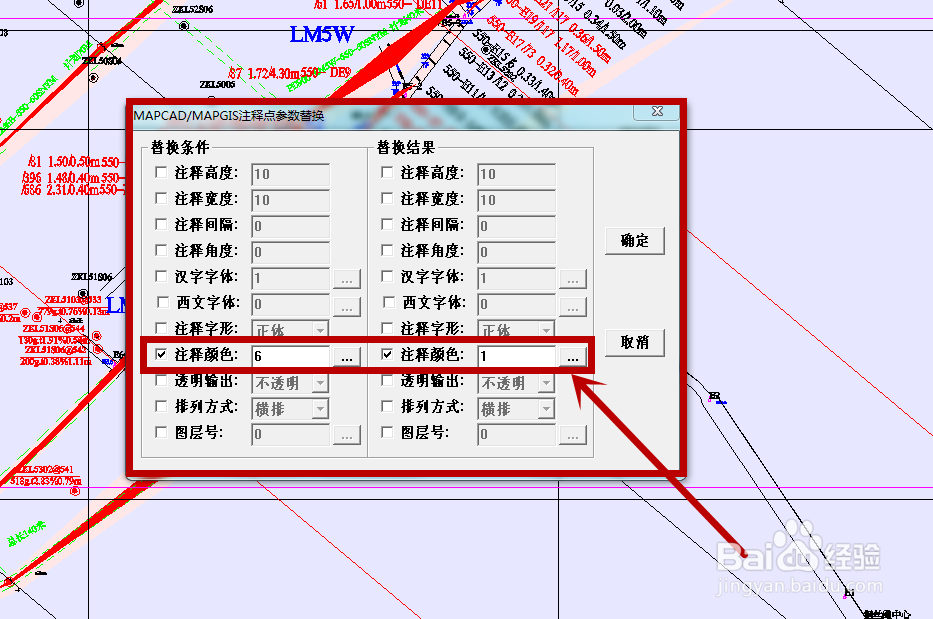
怎样在Mapgis中统改点的属性

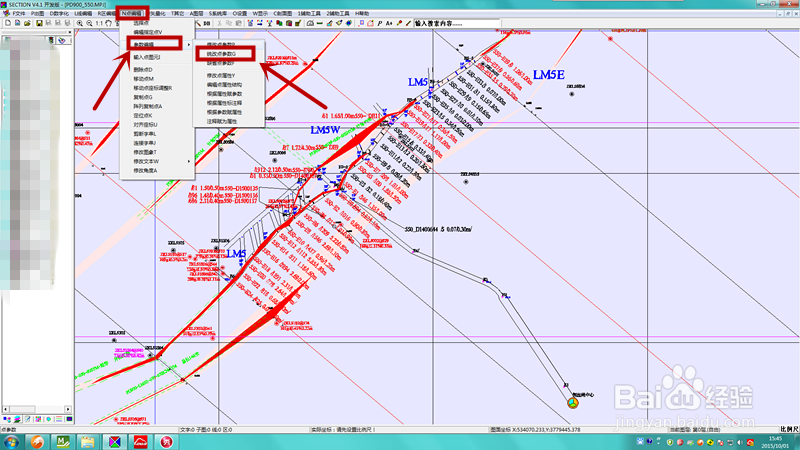
7、点击确定后,弹出对话框并点击“是”,如图:

怎样在Mapgis中统改点的属性

8、确定后,所需要修改的点全部改变和第一步进行对照,如图:

怎样在Mapgis中统改点的属性

  • win10arcgis默认存在哪
  • arcgis中如何获取点的经纬度坐标
  • Arcgis注记层创建
  • mapgis之导出图片
  • 图解利用ArcMap实现基于分幅生成地图册
  • 热门搜索
    相对误差怎么算 来的笔顺怎么写 柠檬树怎么养 电瓶车电瓶怎么修复 工作展望怎么写 我的世界告示牌怎么做 牛仔短裙怎么搭配 怎么煲鸡汤 西交利物浦大学怎么样 影音先锋怎么看片