1、首先,我们在PDF中点击编辑表单按钮

2、接下来,在页面的空白处,鼠标右键选择的其中一个控件进行添加。
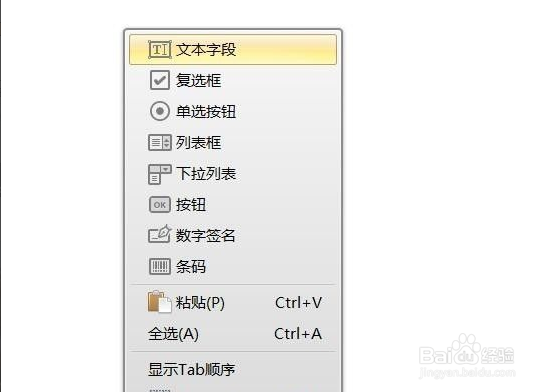
3、当我们添加了相应的组件之后,我们就可以在属性界面中对齐样式以及显示的文本内容进行调整了。

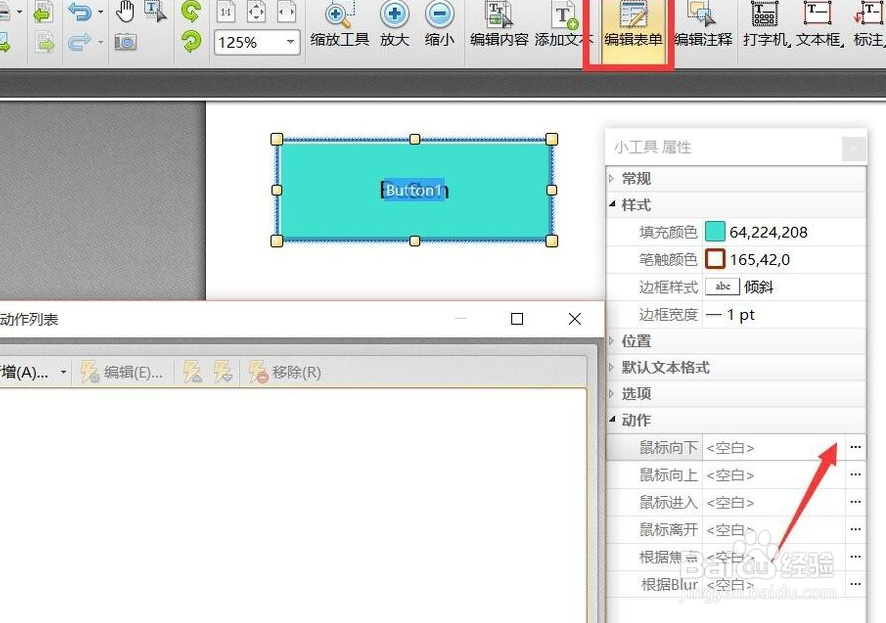
4、当然,我们也可以对其进行脚本的添加操作,如图所示,在相应的时间后面,点击编辑选项,在此就可以进入脚本选择界面。


5、在脚本选择界面中,我们根据实际需要选择一种脚本运行方式。
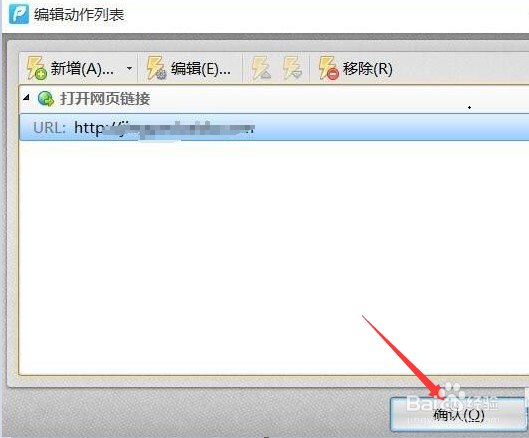
6、最后,我们退出PDF编辑模式,用鼠标点击相应的按钮共建之后,将会自动地执行相应的鼠标响应事件。

时间:2026-04-23 08:10:14
1、首先,我们在PDF中点击编辑表单按钮
2、接下来,在页面的空白处,鼠标右键选择的其中一个控件进行添加。
3、当我们添加了相应的组件之后,我们就可以在属性界面中对齐样式以及显示的文本内容进行调整了。
4、当然,我们也可以对其进行脚本的添加操作,如图所示,在相应的时间后面,点击编辑选项,在此就可以进入脚本选择界面。
5、在脚本选择界面中,我们根据实际需要选择一种脚本运行方式。
6、最后,我们退出PDF编辑模式,用鼠标点击相应的按钮共建之后,将会自动地执行相应的鼠标响应事件。
