Word中如何快速插入目录

 时间:2024-10-14 09:12:36

1、首先选择标题行,利用开始——段落中安包或点击鼠标右键——段落,弹出“段落”圣诞框。

Word中如何快速插入目录

2、在弹出的“段落”对话框中打开“大纲级别”下拉菜单,选择“1级”点击确定。

Word中如何快速插入目录

3、同样的设置方法将文章中所有级别标题在“大纲级别”中设置完成。

Word中如何快速插入目录

4、这时点击“视图——导航窗口”打钩,在弹出的窗口中选择“浏览你文档中的标题”会现标题项。

Word中如何快速插入目录

5、上面的操作在Word2007及以前版本和WPS中是点击“视图——文档结构图”中打钩来实现。

Word中如何快速插入目录

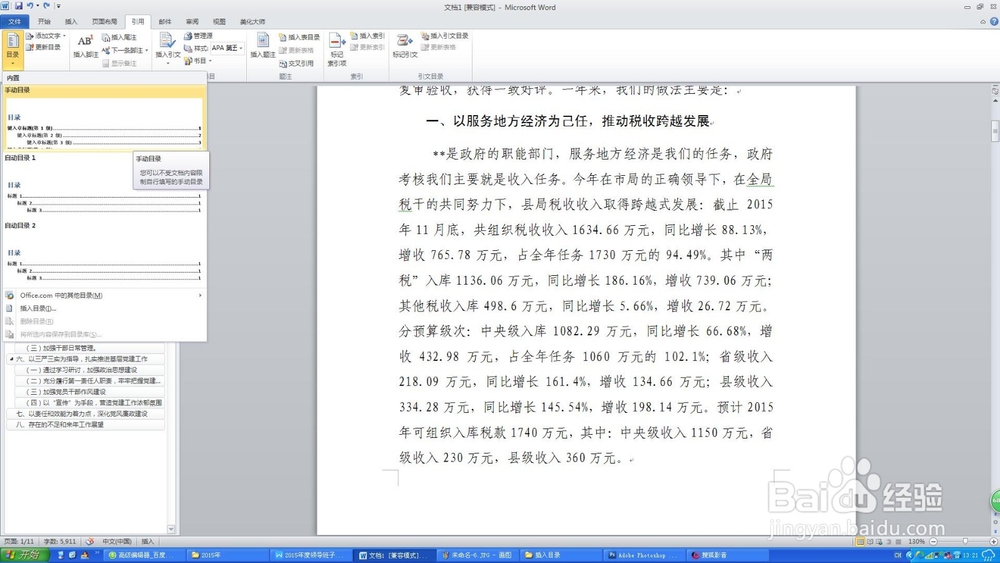
6、然后在点击“引用——目录”下拉菜单进行选择,WPS中稍有不同,如图。

Word中如何快速插入目录Word中如何快速插入目录

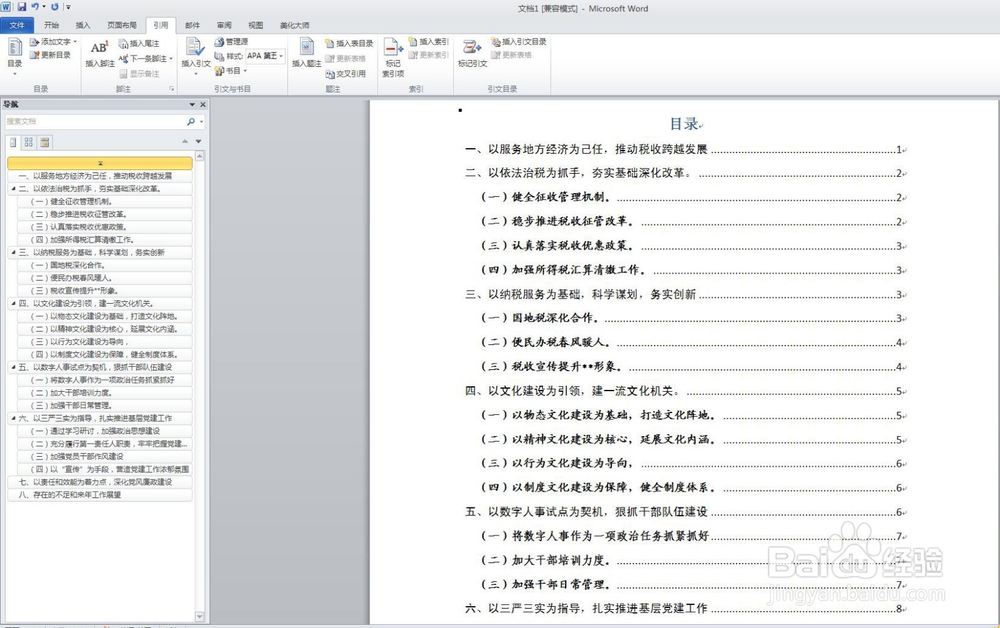
7、选择自动目录就可以了,以后目录有变化还可以更新。如果帮到你就请点赞吧。
Word中如何快速插入目录
  • word如何快速插入目录
  • 如何在word中插入目录
  • word怎样插入页码?
  • word中如何制作表格
  • word怎样从第三页开始设置页码
  • 热门搜索
    设计理念怎么写 精工手表怎么样 怎么勾芡 胸口闷疼是怎么回事 空调扇怎么使用 临时身份证怎么办 急性荨麻疹怎么治疗 仙人掌怎么养 偷东西怎么判刑 酸菜鱼怎么做好吃