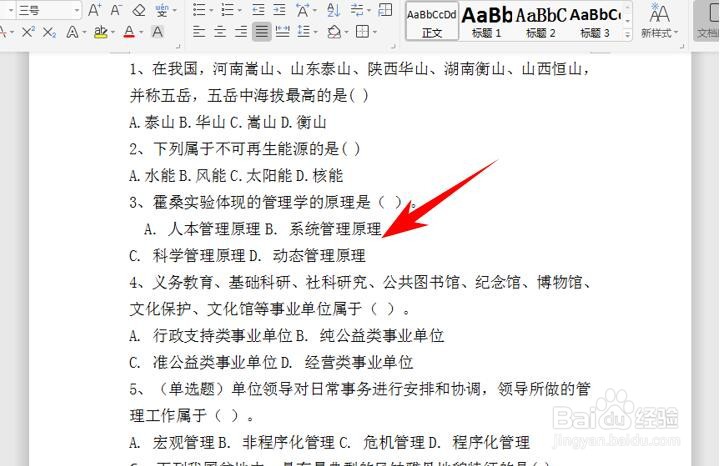
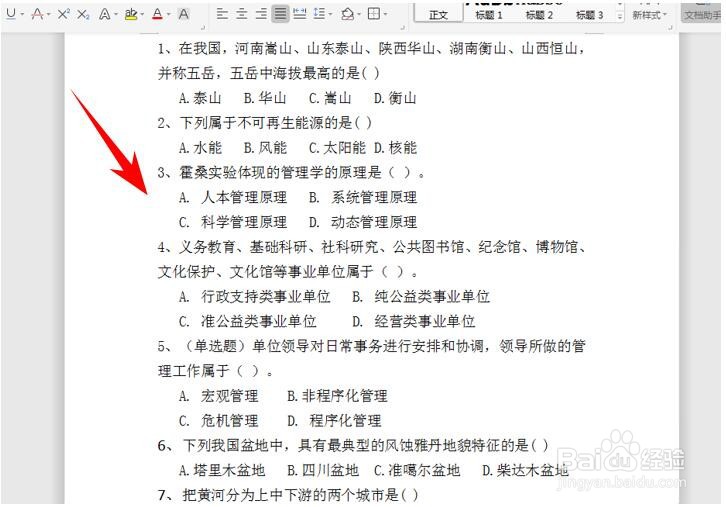
1、打开需要编辑的Word 文档,可以看到选项都没有对齐。
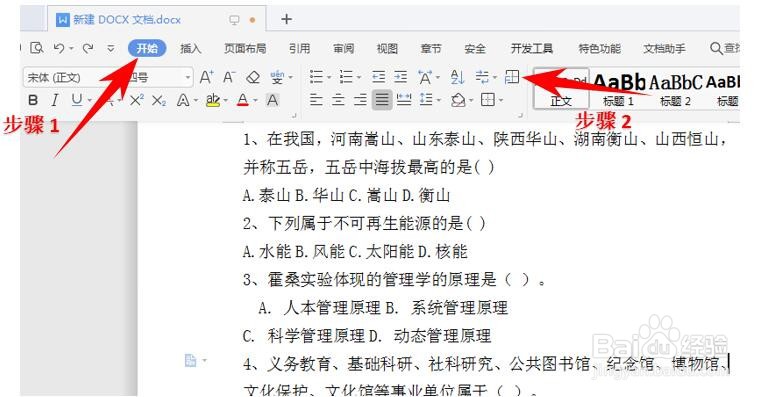
2、在上方工具栏中点击开始,找到并点击“制表位”功能。
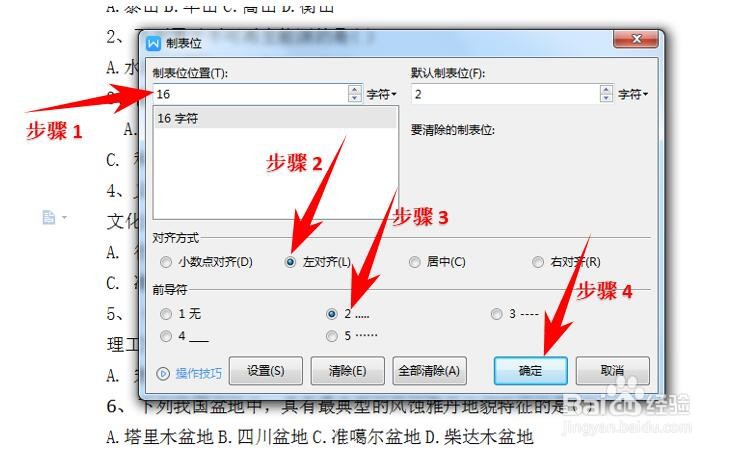
3、点击后弹出“制表位”对话框,在制表位位置处设置“字符为16”,对齐方式选择“左对齐”,前导符选择“2…”,设置完点击确定。
4、设置完成后,将鼠标光标移到每个选项前面,并按“Tab”键,ABCD选项便可以快速对齐。
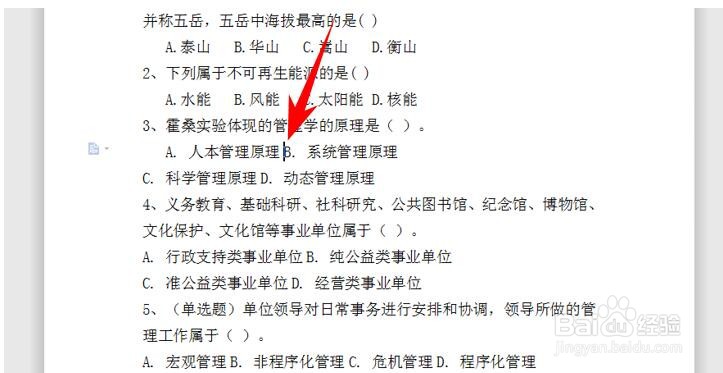
5、可以看到题目中的选项都已快速对齐.
时间:2026-04-21 22:37:18
1、打开需要编辑的Word 文档,可以看到选项都没有对齐。
2、在上方工具栏中点击开始,找到并点击“制表位”功能。
3、点击后弹出“制表位”对话框,在制表位位置处设置“字符为16”,对齐方式选择“左对齐”,前导符选择“2…”,设置完点击确定。
4、设置完成后,将鼠标光标移到每个选项前面,并按“Tab”键,ABCD选项便可以快速对齐。
5、可以看到题目中的选项都已快速对齐.
