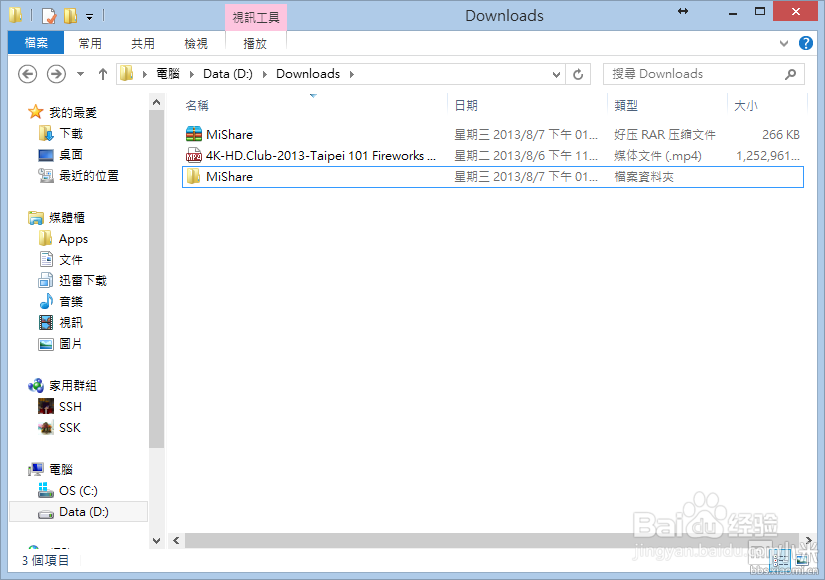
1、下载好后解压, 建议解压到"MiShare\" 比较好, 解理后得出文件夹
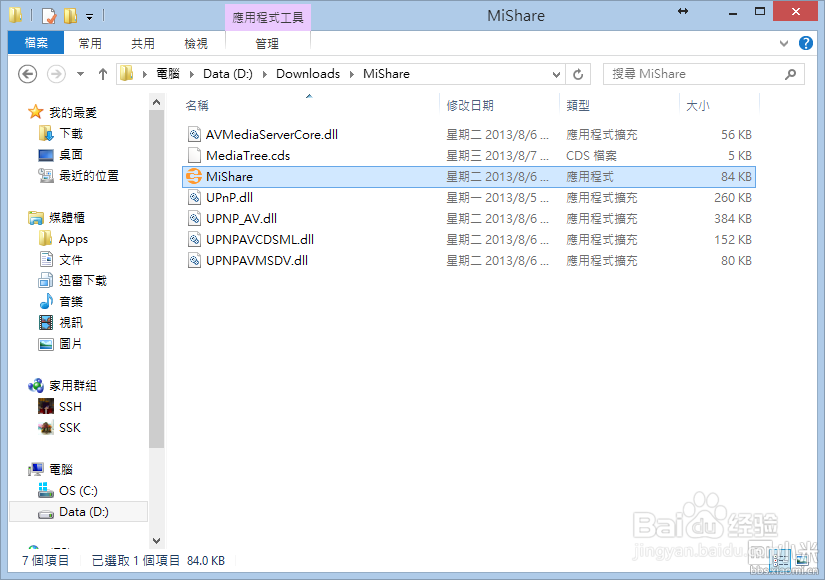
2、打开MiShare文件夹, 点左键2下开打MiShare.exe
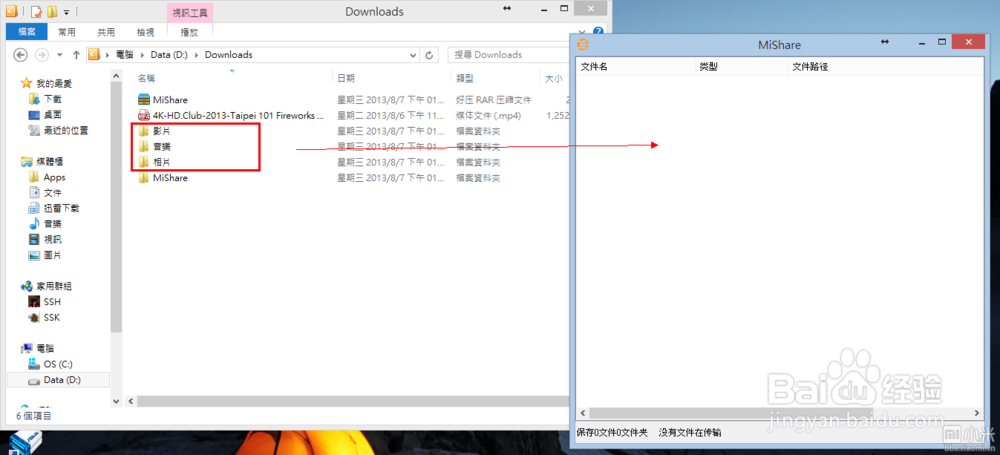
3、把需要分享的电脑文件直接拖入白色方框内
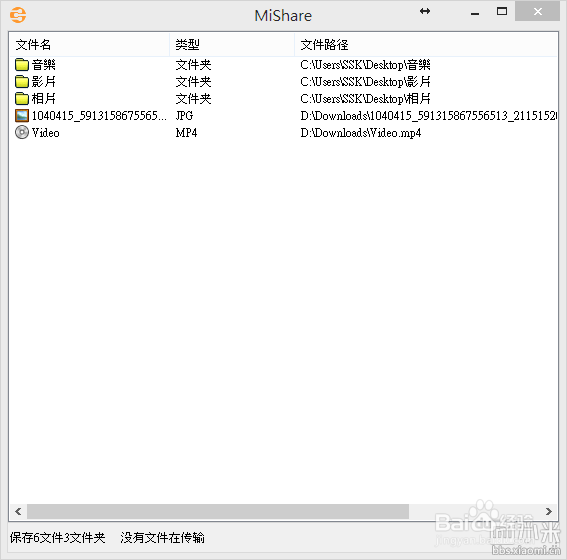
4、拖进去之后就是这样
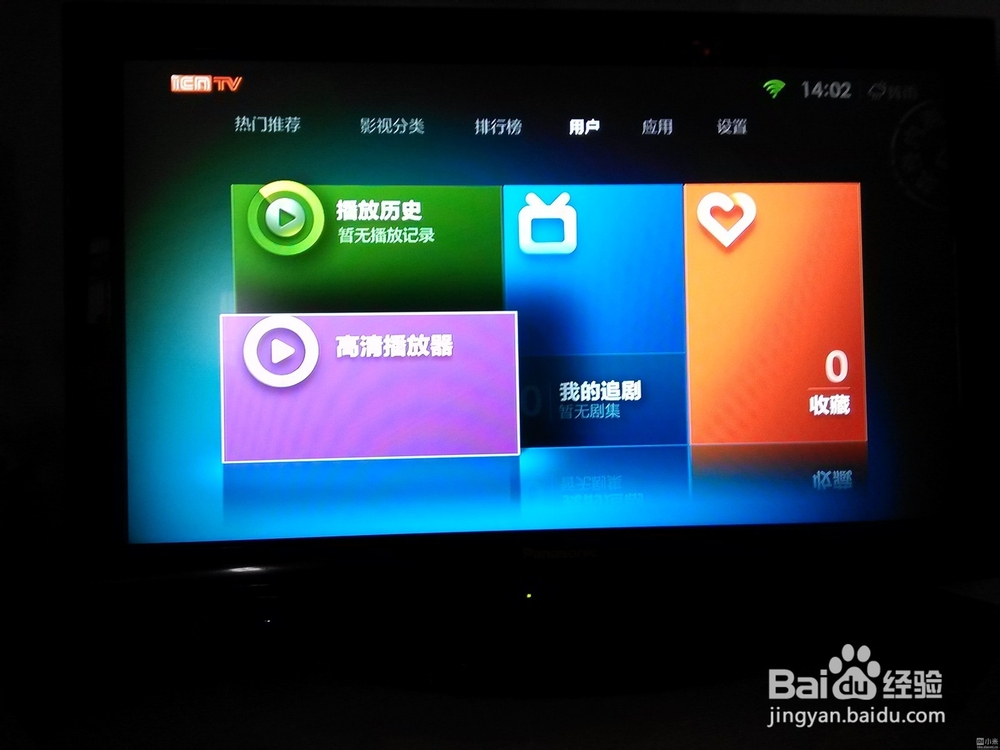
5、接下就可以去小米盒子那了,切换到用户 - 高清播放器
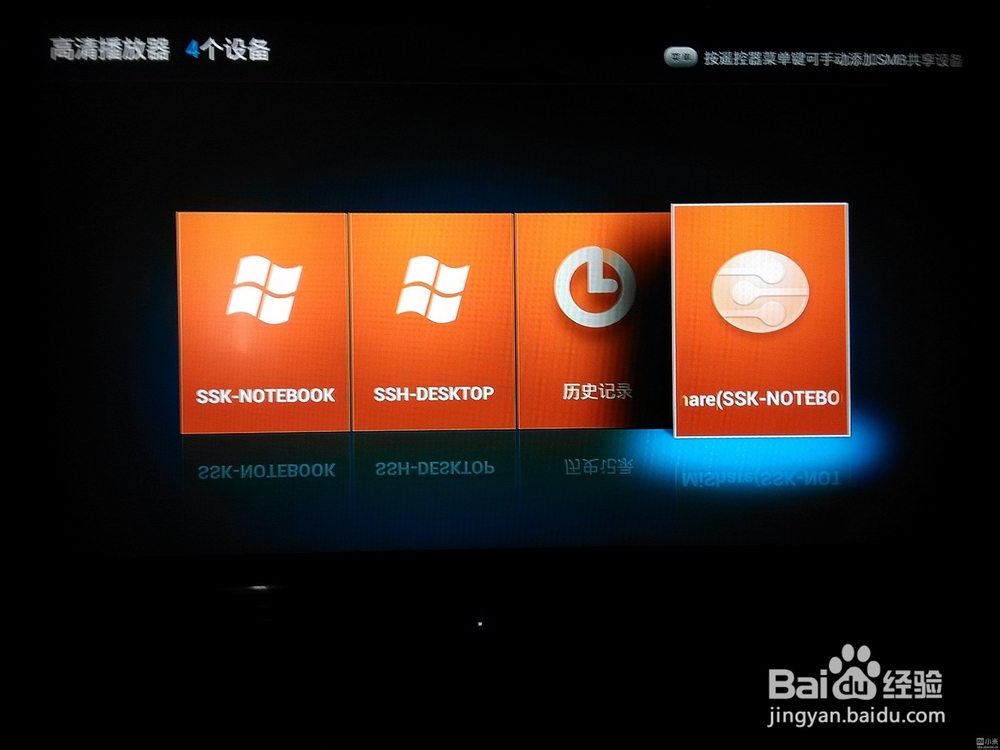
6、打开高清播放器, 找到MiShare, 后边那个括号是电脑名称
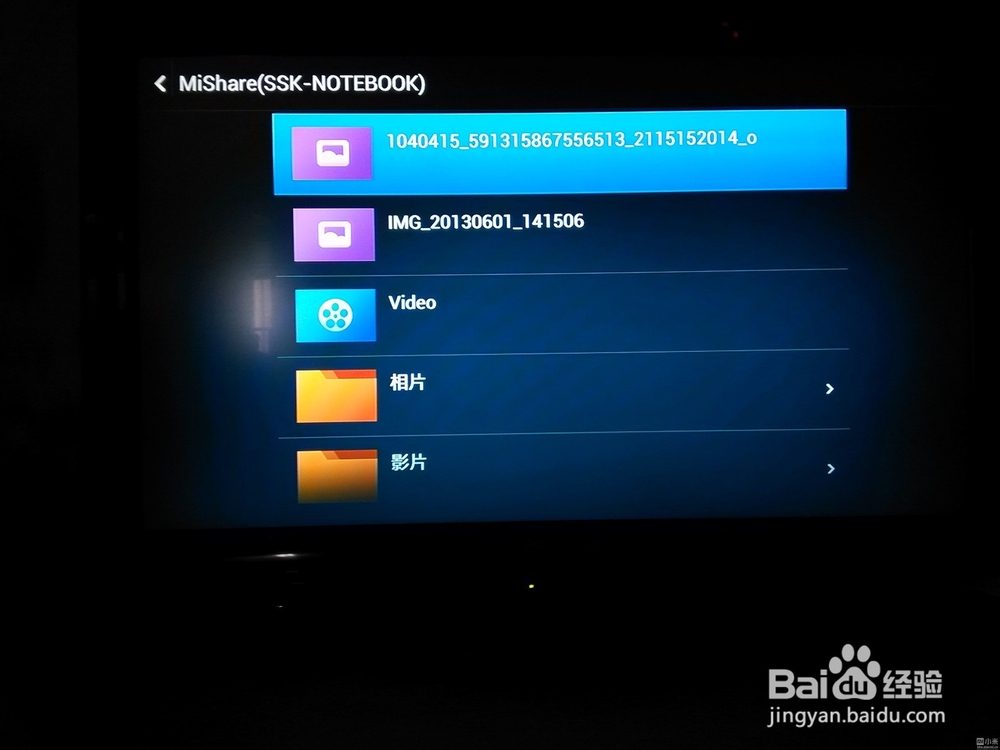
7、MiShare里的界面
时间:2026-05-06 11:13:29
1、下载好后解压, 建议解压到"MiShare\" 比较好, 解理后得出文件夹
2、打开MiShare文件夹, 点左键2下开打MiShare.exe
3、把需要分享的电脑文件直接拖入白色方框内
4、拖进去之后就是这样
5、接下就可以去小米盒子那了,切换到用户 - 高清播放器
6、打开高清播放器, 找到MiShare, 后边那个括号是电脑名称
7、MiShare里的界面
