1、1.打开界面后,点击椭圆工具,绘制一个正圆

2、2.将圆形设置为无填充效果,并点击比例缩放工具按钮

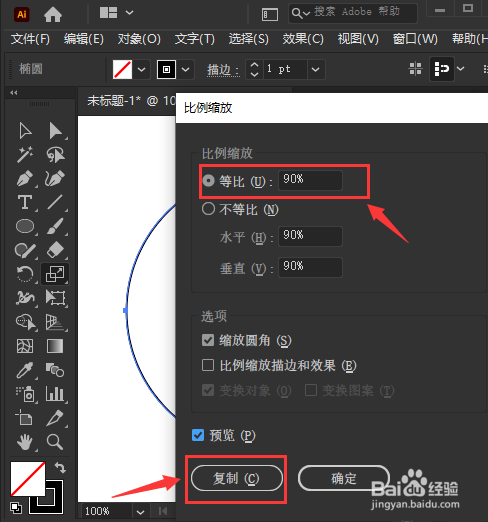
3、3.按住键盘的Alt键点击圆形中心点,在设置面板中将等比修改为90%,点击复制按钮
4、4.最后按下键盘的Ctrl+D键将圆形复制成下图所示效果,并设置渐变颜色描边即可

时间:2026-04-29 03:49:03
1、1.打开界面后,点击椭圆工具,绘制一个正圆
2、2.将圆形设置为无填充效果,并点击比例缩放工具按钮
3、3.按住键盘的Alt键点击圆形中心点,在设置面板中将等比修改为90%,点击复制按钮
4、4.最后按下键盘的Ctrl+D键将圆形复制成下图所示效果,并设置渐变颜色描边即可
