轻松找回误删并清空了回收站的文档

 时间:2026-02-15 23:11:50

1、单击“开始——运行,然后输入regedit (打开注册表),然后直接按 回车键。
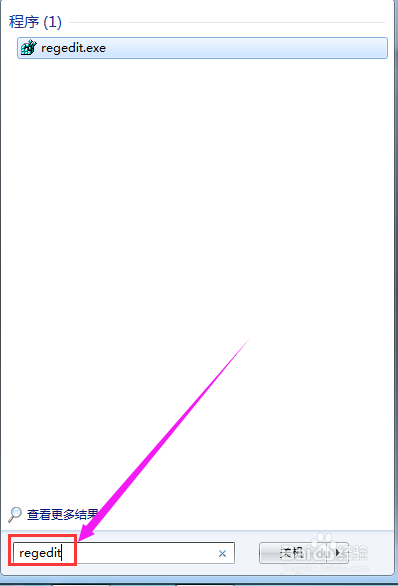
轻松找回误删并清空了回收站的文档

2、依次展开:HEKEY——LOCAL——MACHIME/SOFTWARE/microsoft/WINDOWS/

CURRENTVERSION/EXPLORER/DESKTOP/NAMESPACE
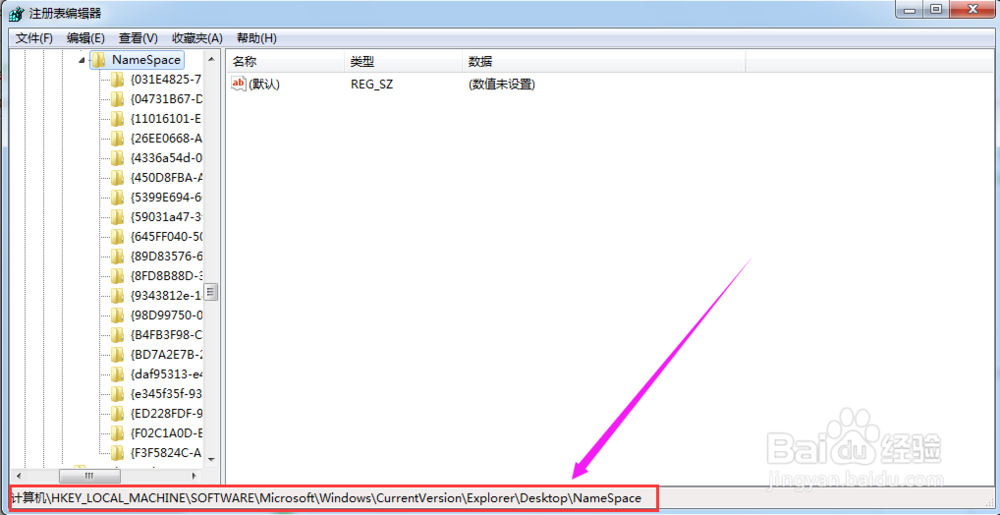
轻松找回误删并清空了回收站的文档

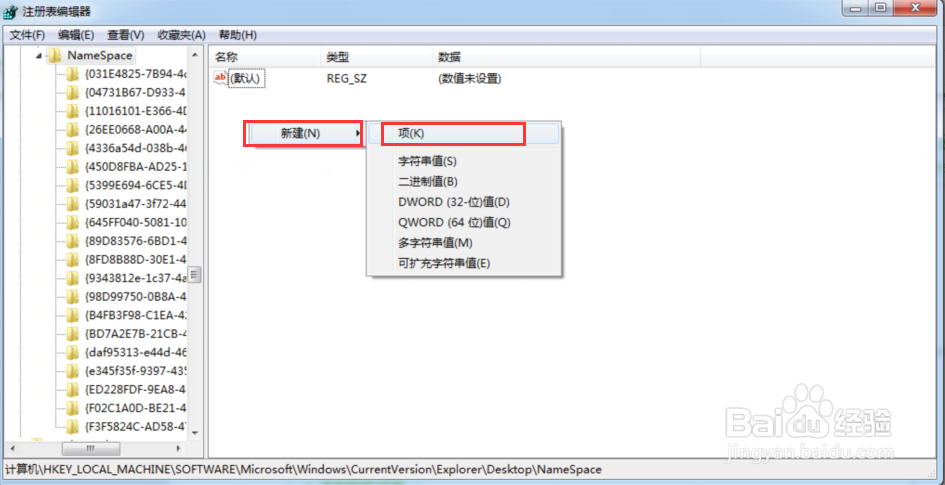
3、在左边空白外点击“新建”,选择:“项”

轻松找回误删并清空了回收站的文档

4、把它命名为“{645FFO40-5081-101B-9F08-00AA002F954E}”

双引号去掉。
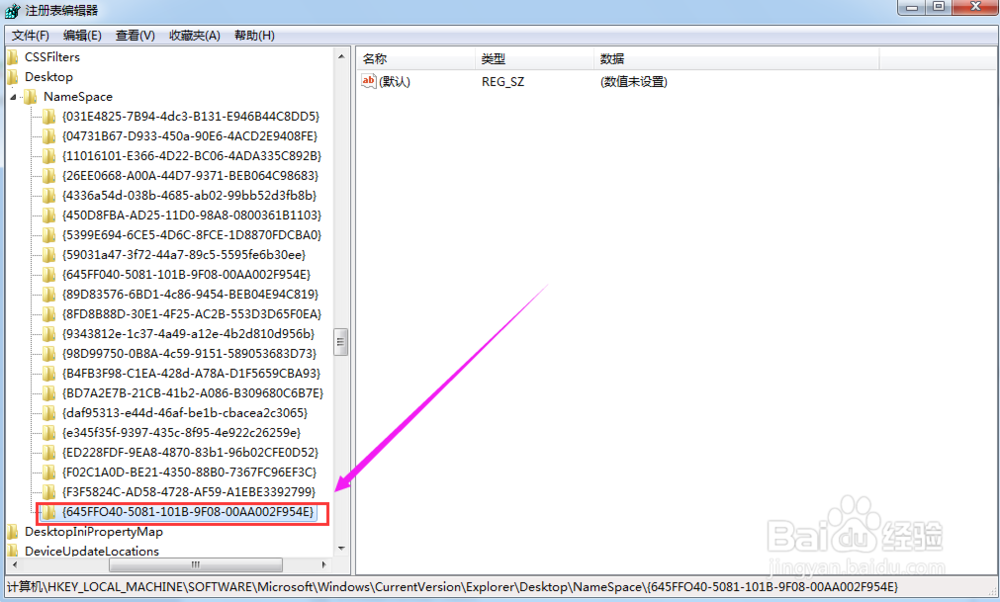
轻松找回误删并清空了回收站的文档

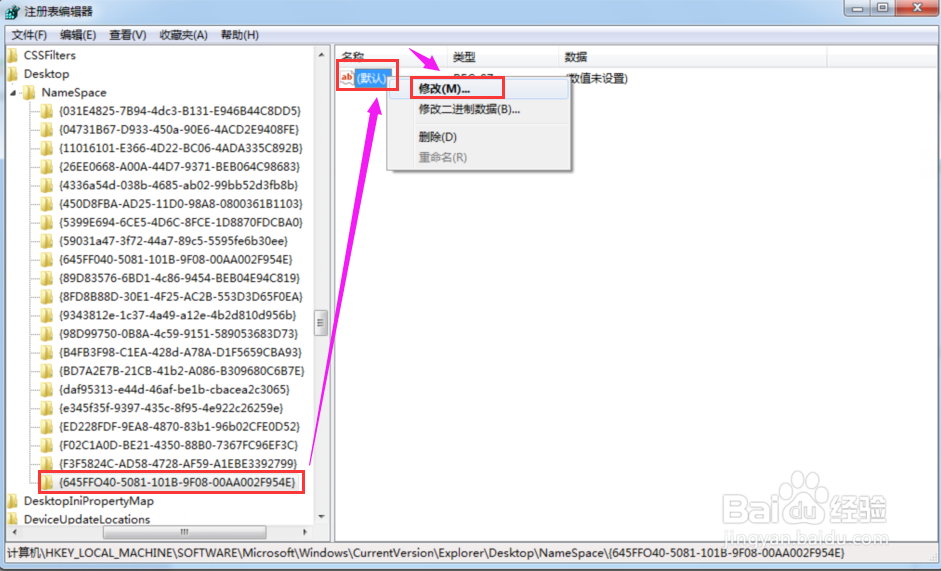
5、再右击右边的“默认”,点 修改。

轻松找回误删并清空了回收站的文档

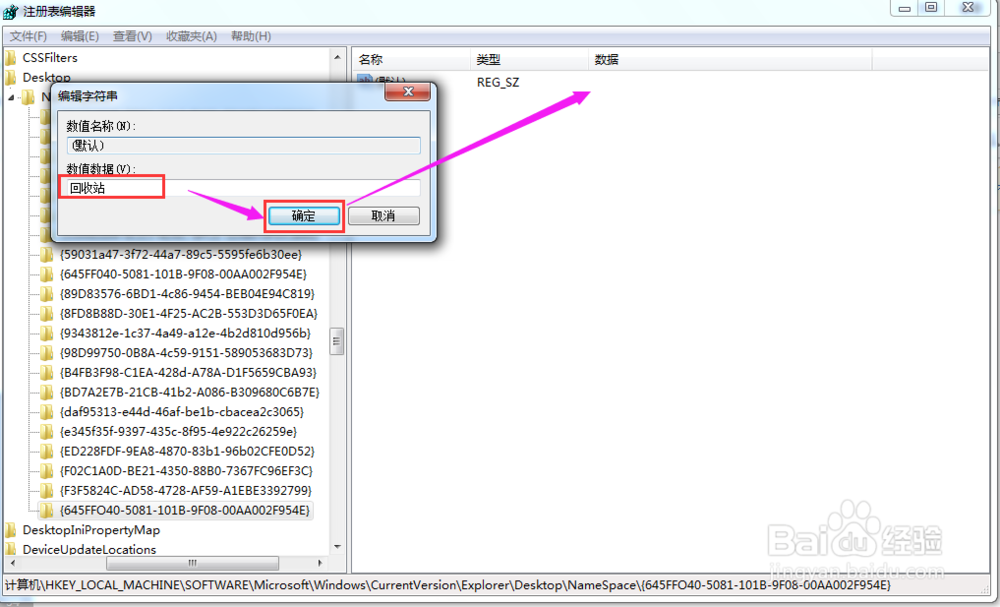
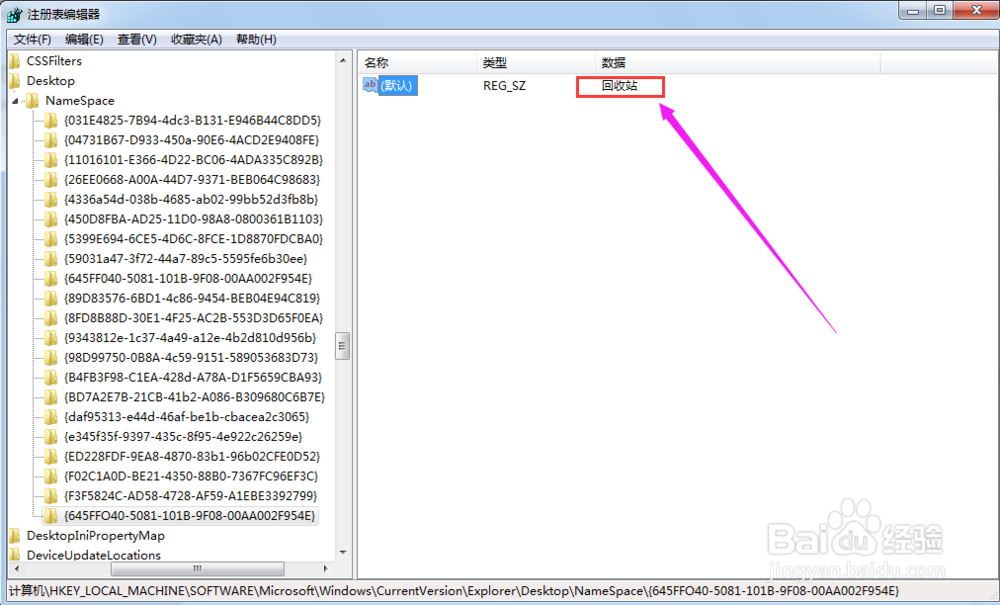
6、然后把该键值的属性设为“回收站”。

轻松找回误删并清空了回收站的文档

轻松找回误删并清空了回收站的文档

7、关闭注册表。重启你的计算机。只要你机器没有运行过磁盘整理。系统完好.任何时候的文件都可以找回来。

  • 找回误删并清除了回收站的文档
  • 误删文件并清空回收站怎么找回
  • 怎么找回回收站误删的文件
  • WPS中如何将误删或回收站清空的文件找回
  • 回收站删除的文件怎么恢复
  • 热门搜索
    黑猫男友的宠爱方法 家常凉拌菜 u盘格式化不了怎么办 簋街有什么好吃的 草鱼怎么做好吃又简单 手工制作大全 系鞋带的方法图解步骤 数列求和方法 二套房契税怎么算 速读方法