word中自动插入页眉内容的方法

 时间:2026-04-23 17:10:06

1、打开word文档:

   当然,我们得打开我们的文档;

word中自动插入页眉内容的方法

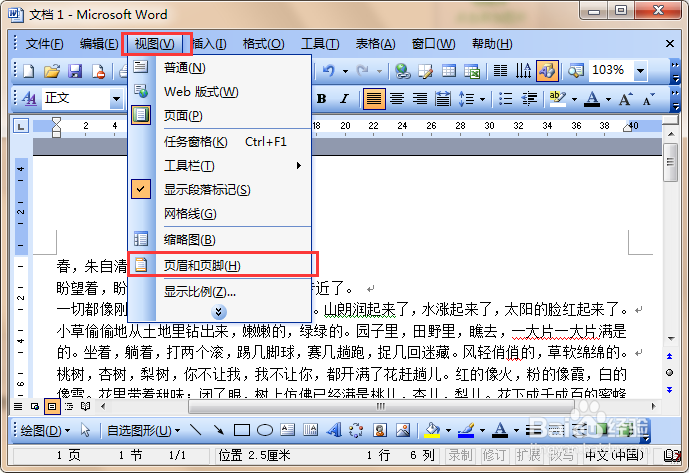
2、单击视图:

  单击“视图”,在下面的菜单中选中“页眉与页脚”;

word中自动插入页眉内容的方法

3、页眉结果:

   如下图所示,会出现一个插入的界面;

word中自动插入页眉内容的方法

4、插入域:  把光标移动到页眉的内容之处;

  单击“插入”,在下拉菜单中选中“域”;

word中自动插入页眉内容的方法

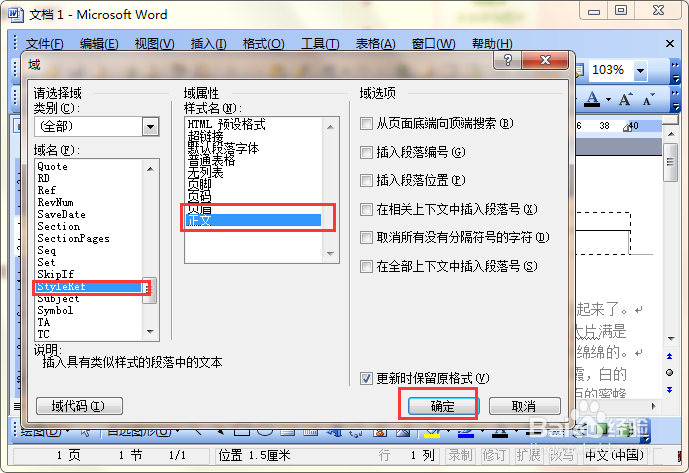
5、编辑域:

  在新出来的界面中,我们在“域名”处选中“StyleRef”;

  在样式名出选中“正文”;

  接着单击“确定”;
word中自动插入页眉内容的方法

6、看结果:

   如下图中所示,我们就可以自动加入页眉了;

word中自动插入页眉内容的方法

7、自动更新:

   先把文章的首段内容进行修改一下;

   然后,我们会发现当改变以后,页眉也自动被改了。

word中自动插入页眉内容的方法

  • 段落边框在哪
  • word怎么设置段落边框
  • 段落边框怎么设置
  • Word怎么给段落添加边框
  • 段落添加项目符号
  • 热门搜索
    福州快乐生活家园 qq飞车t车怎么得 无纺布墙纸怎么贴 怎么样下载电视剧 时间不长怎么办 生活英语单词 怎么把照片的kb变小 招商信用卡积分怎么算 慈禧太后的秘密生活 立方米符号怎么打