1、Ctrl+o打开图片素材
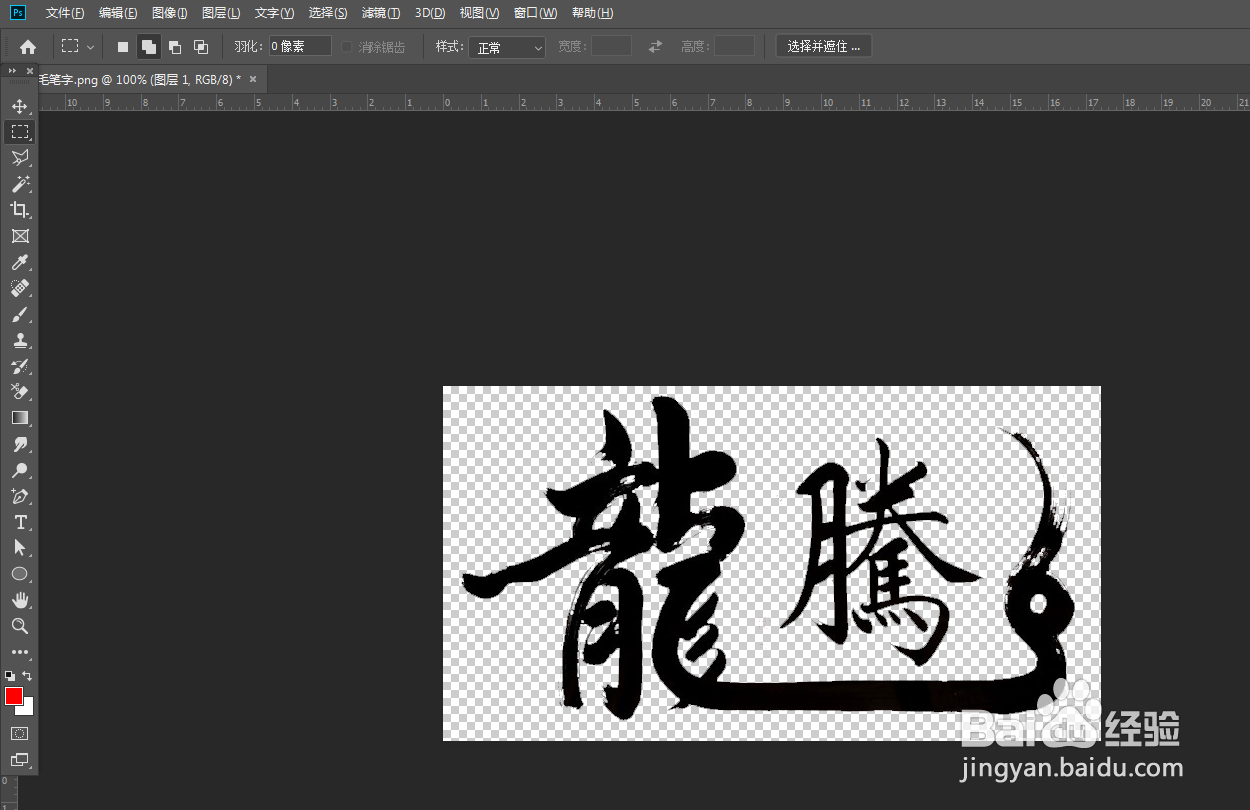
2、魔棒工具选择需要调整的局部,按住alt减去选区,按住shift添加选区

3、Ctrl+shift+n新建图层

4、alt+delete填充颜色
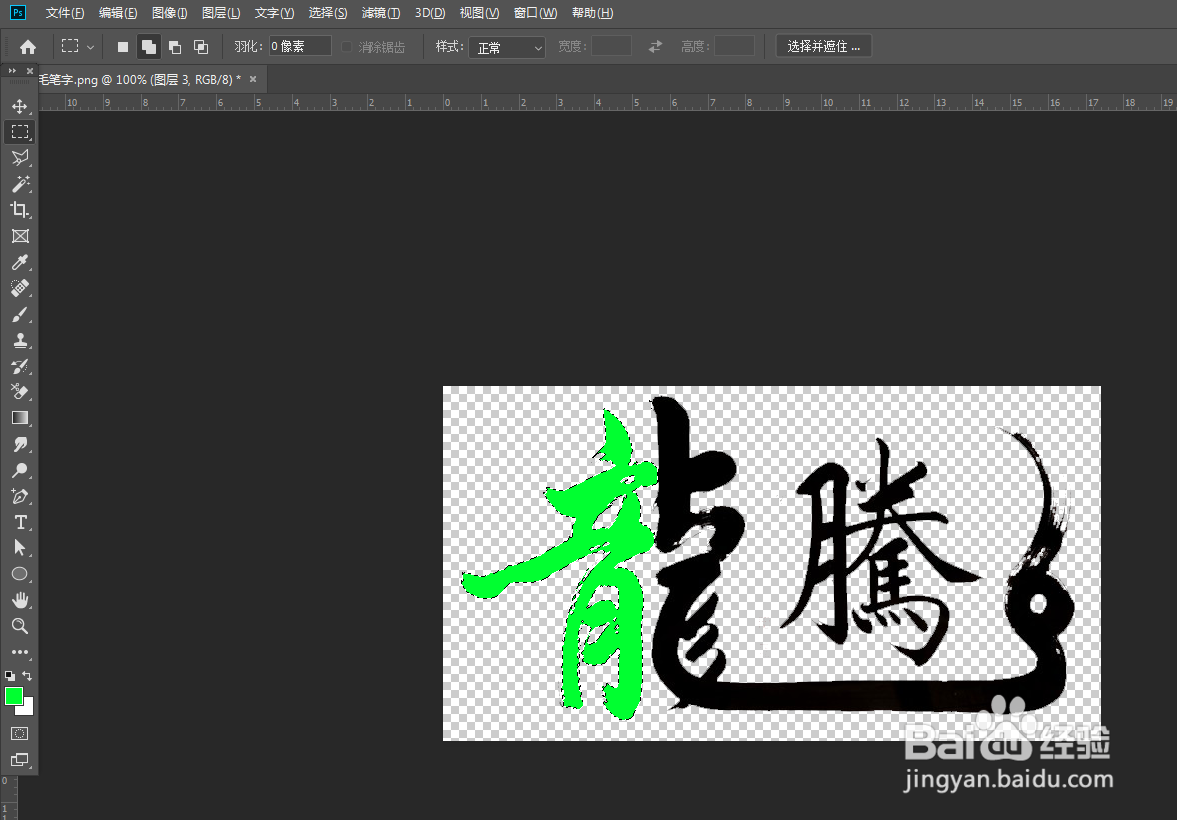
5、双击图层缩略图为图层添加效果,得到立体的感觉

6、同样的方法得到字的另一半效果

7、最后选择另一个字渐变填充,使其具有金属感,这样就对局部进行了调整

时间:2026-04-26 05:42:19
1、Ctrl+o打开图片素材
2、魔棒工具选择需要调整的局部,按住alt减去选区,按住shift添加选区
3、Ctrl+shift+n新建图层
4、alt+delete填充颜色
5、双击图层缩略图为图层添加效果,得到立体的感觉
6、同样的方法得到字的另一半效果
7、最后选择另一个字渐变填充,使其具有金属感,这样就对局部进行了调整
