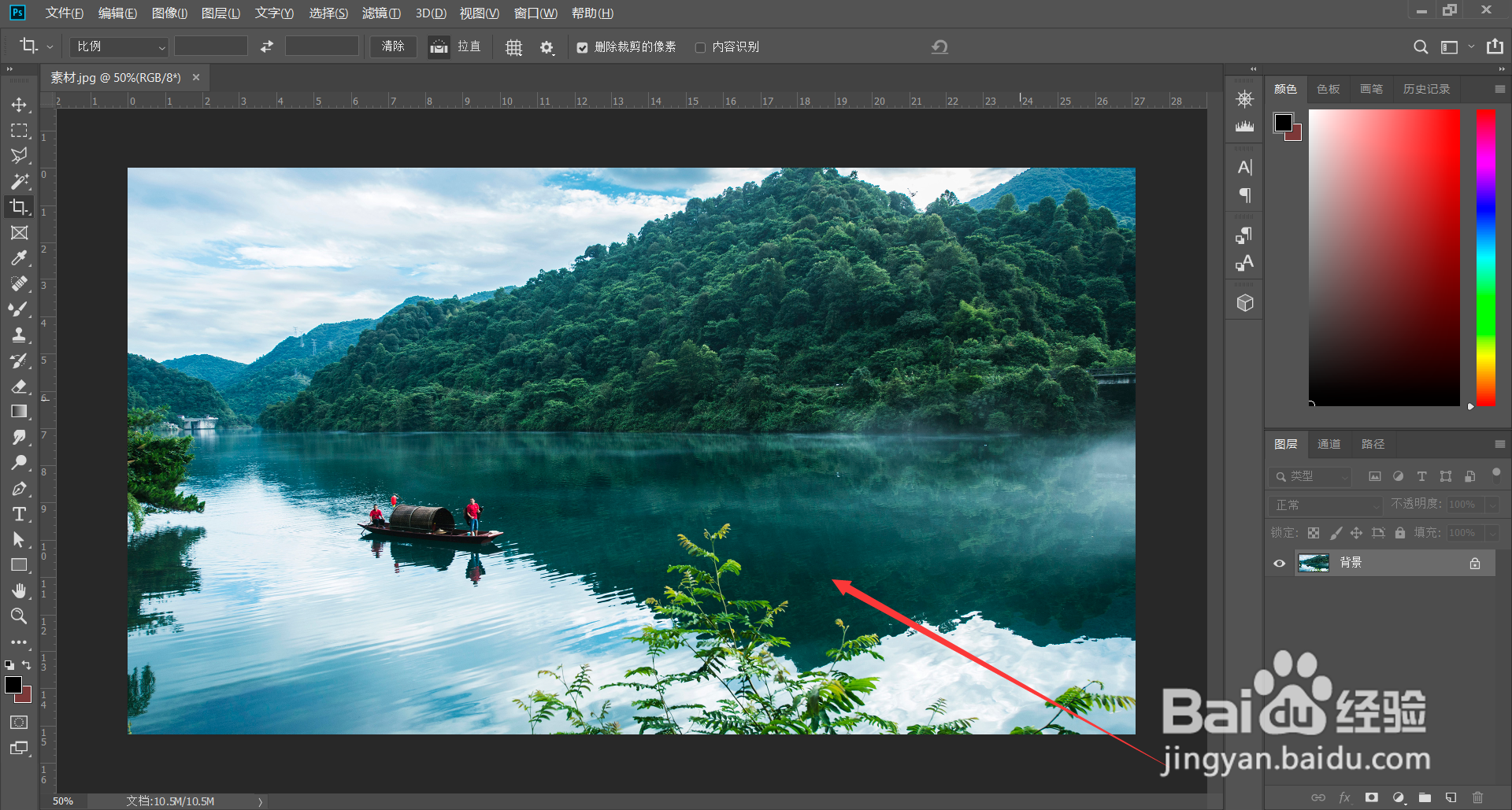
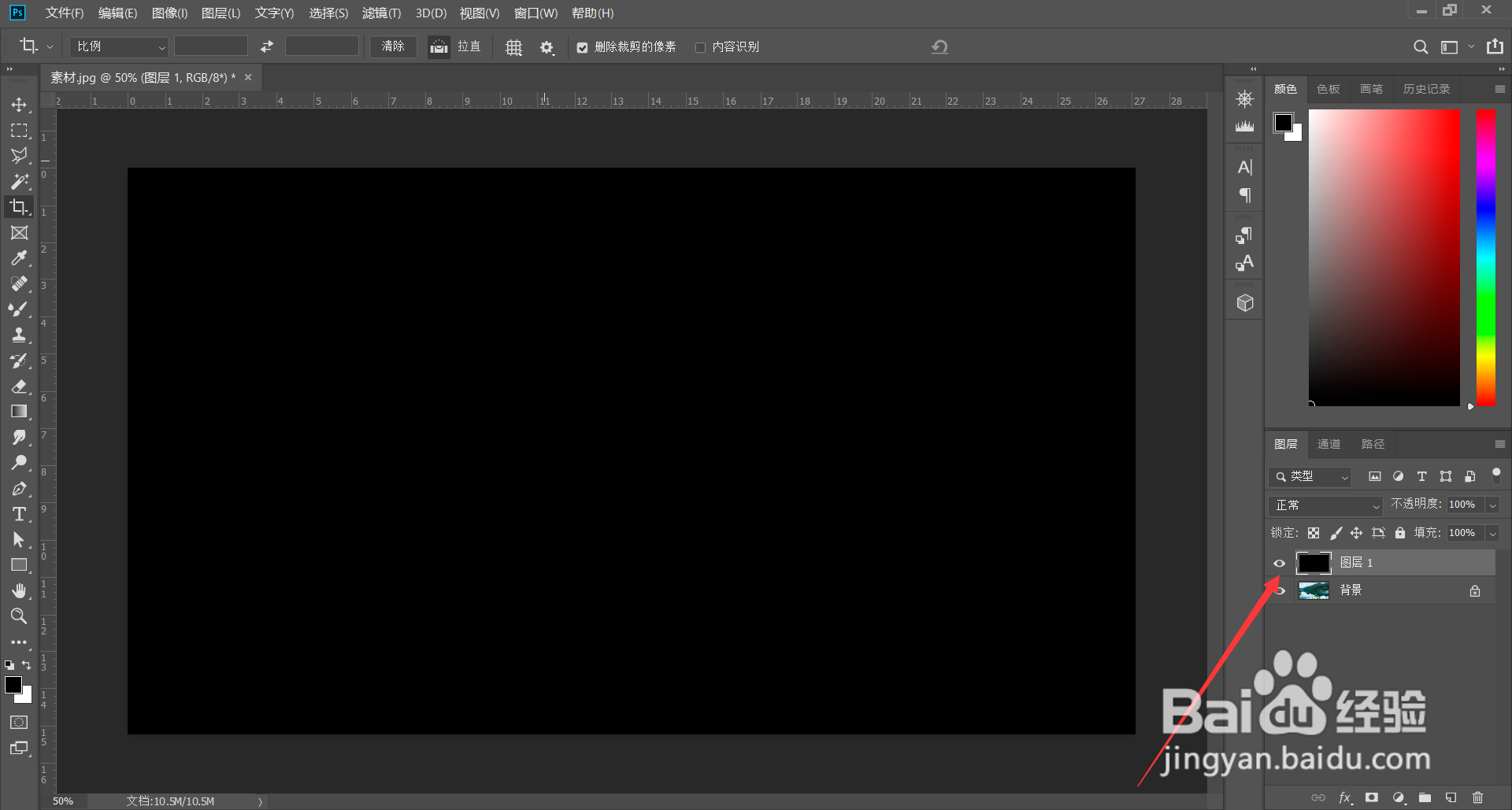
1、PS里打开照片,新建一个图层,把前景色设置为黑色,然后填充。
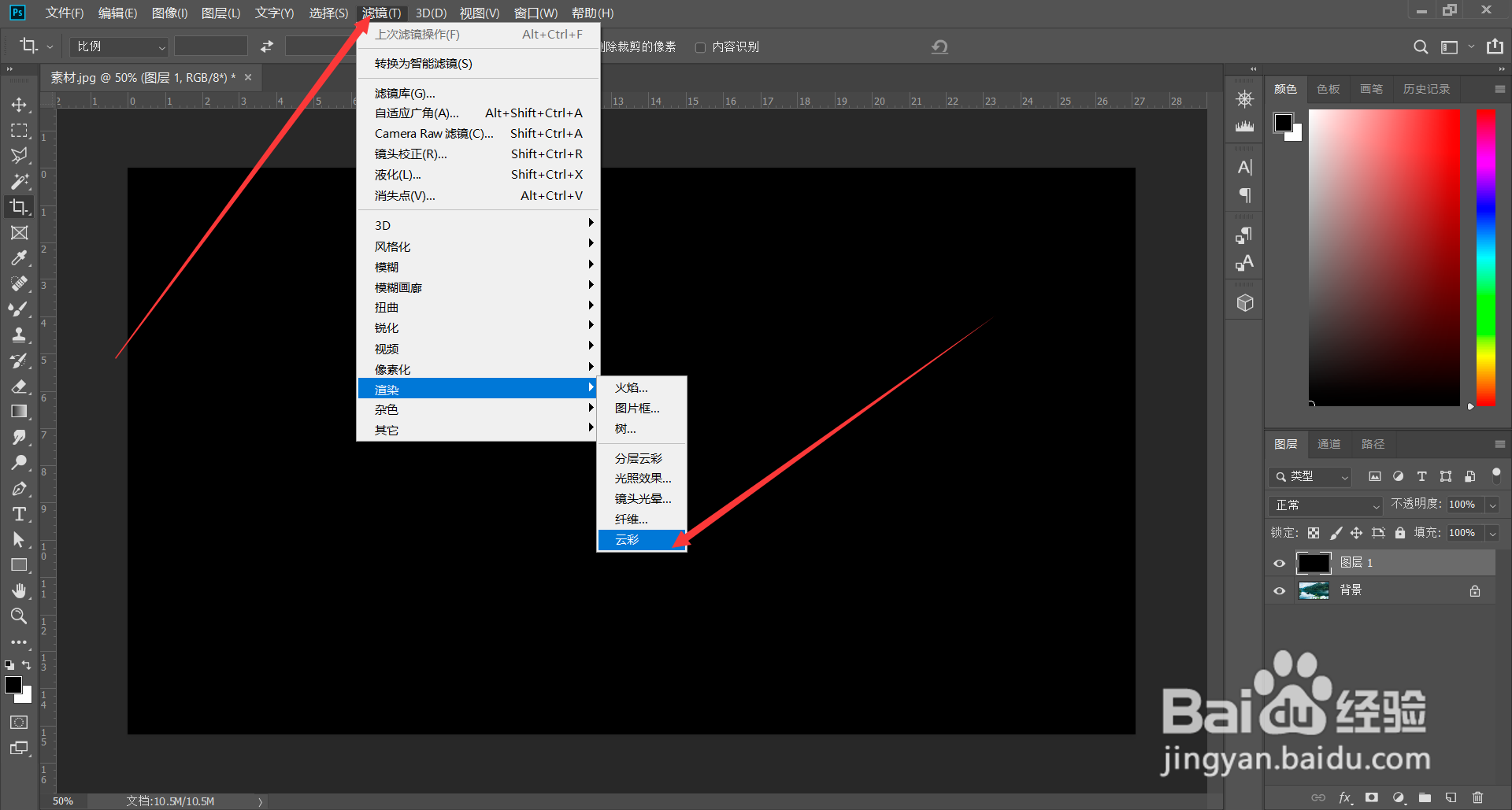
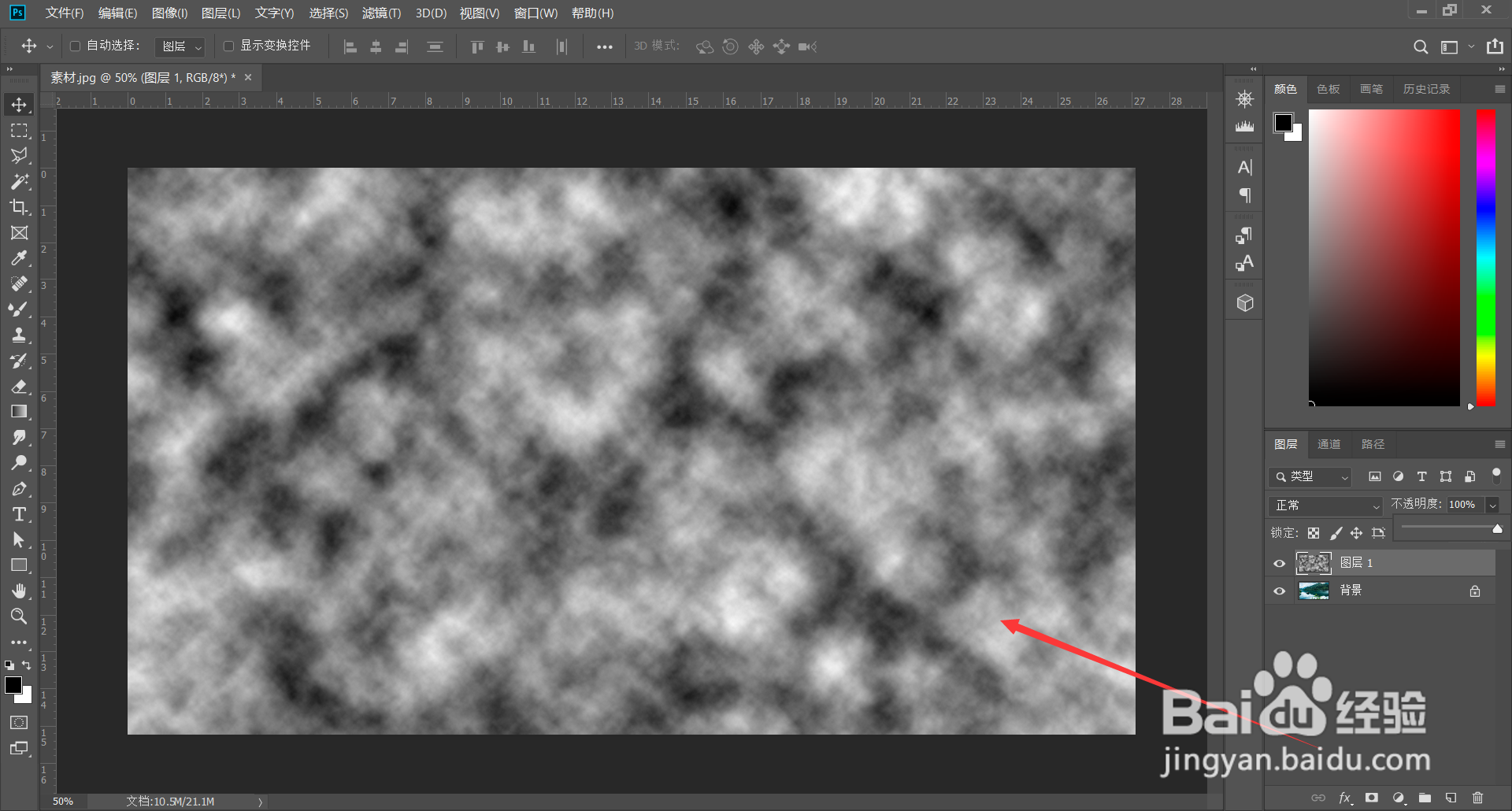
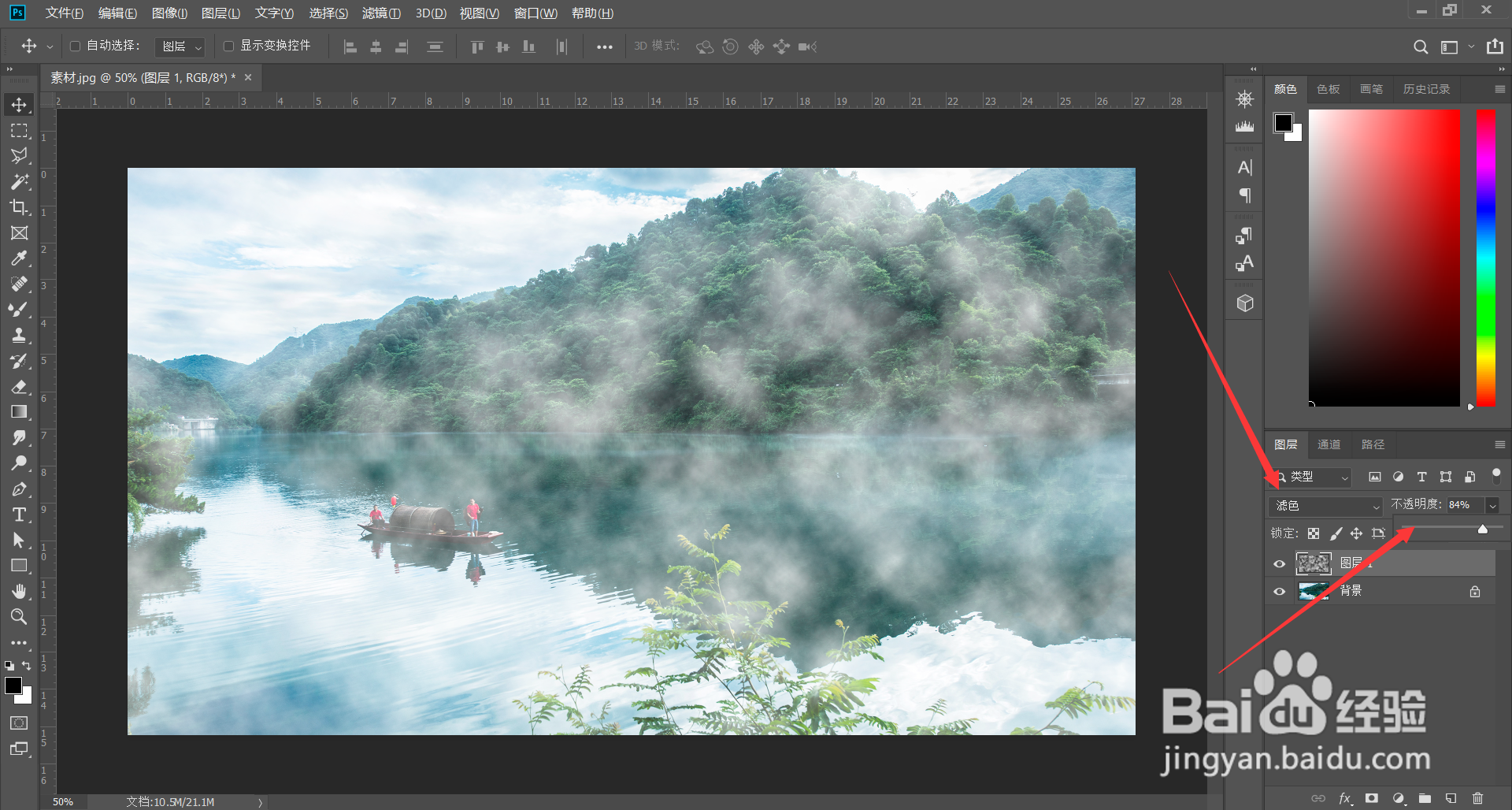
2、执行—渲染—云彩,云彩位置不理想的话,按快捷键Alt+Ctrl+F重复操作,然后将图层模式改成“滤色”,想让云彩看起来更真实一点,再把图层不透明度降低10%左右。
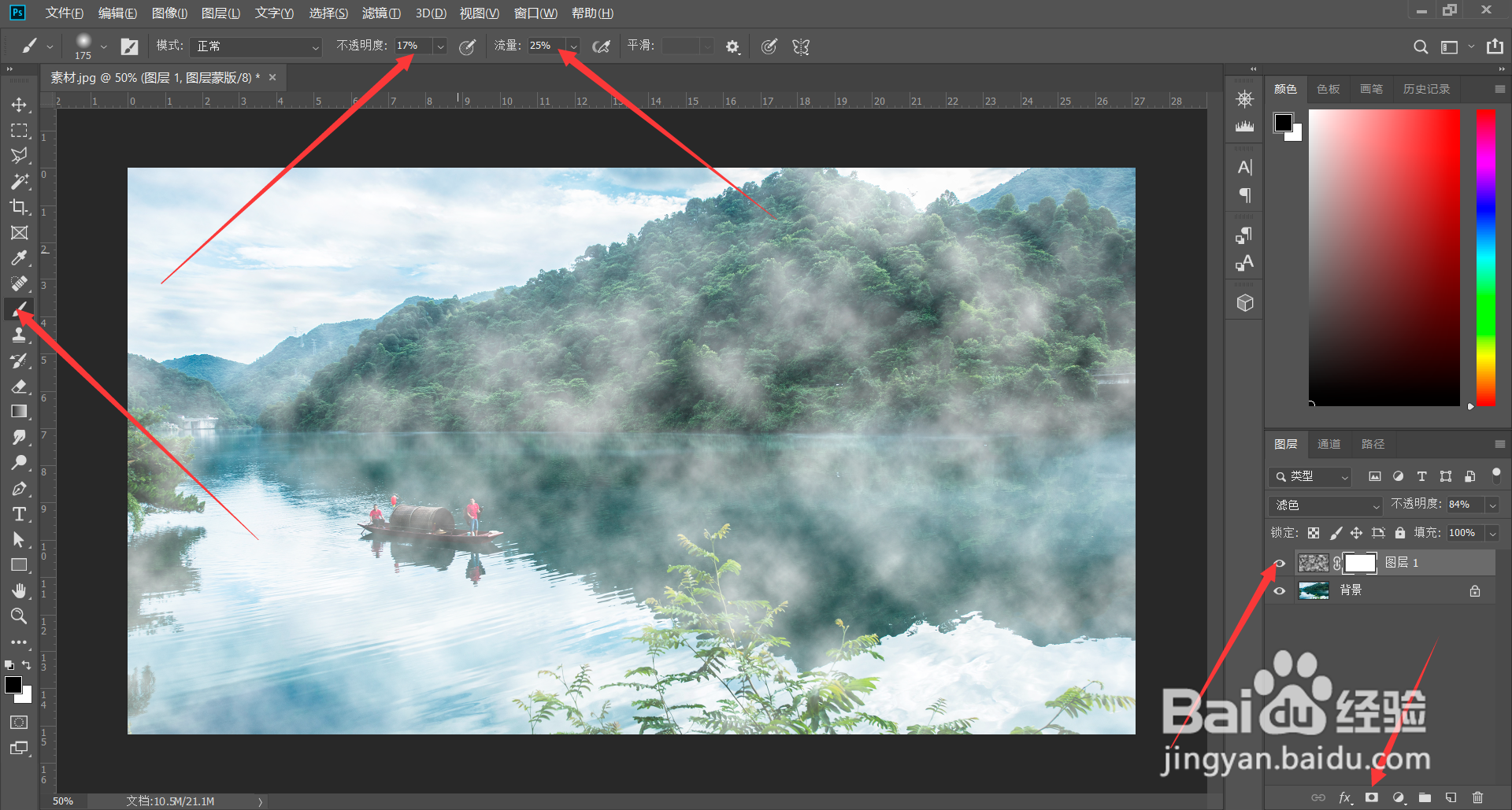
3、给图层添加一个蒙版,用画笔工具擦除不想要的云彩区域,擦的过程中,不断控制画笔大小,不透明度,流量,达到理想效果。
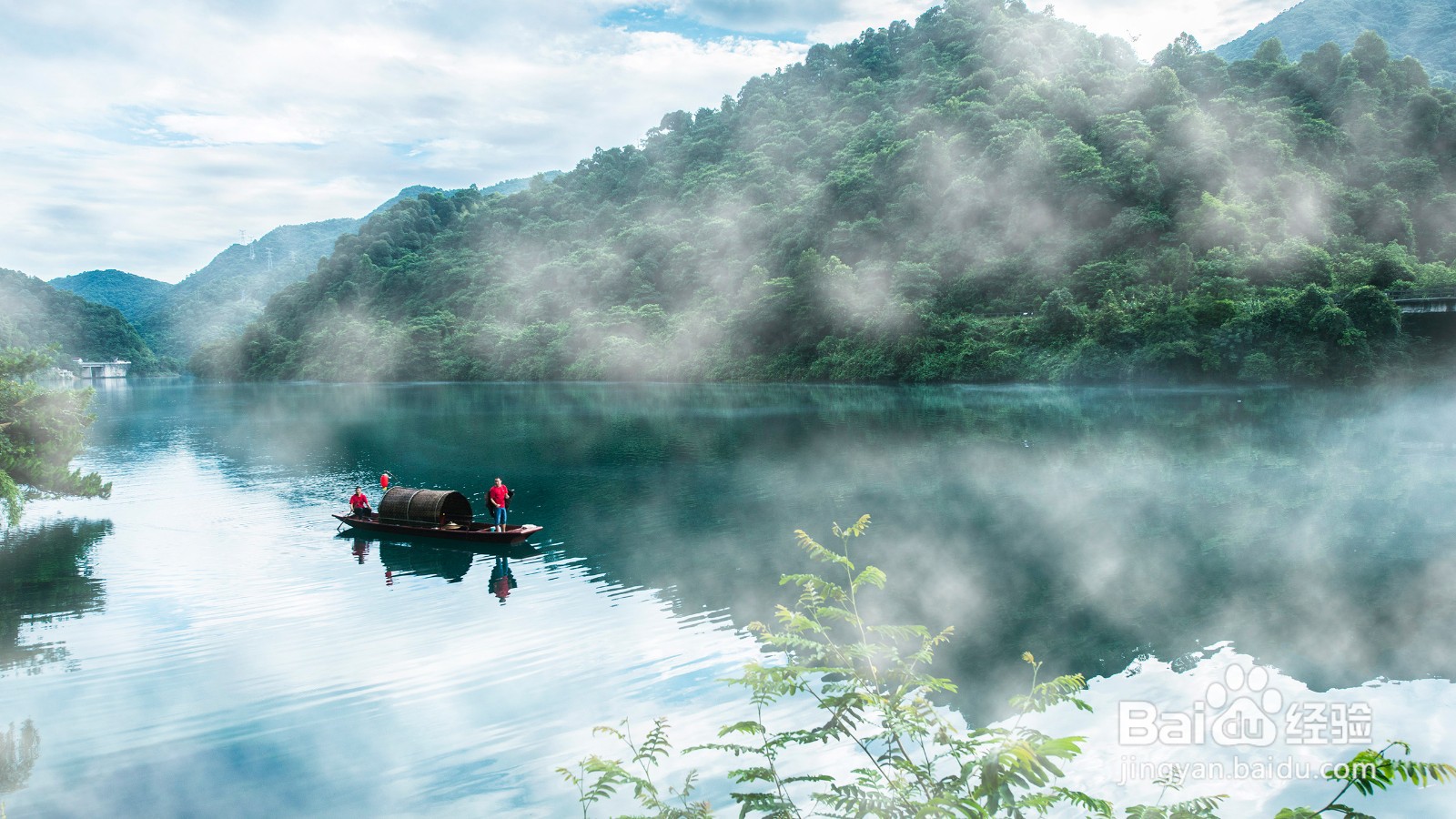
4、这样烟雾缭绕的效果就做好了,喜欢的点赞收藏加关注,分享更多PS小技巧。
时间:2026-04-28 19:18:10
1、PS里打开照片,新建一个图层,把前景色设置为黑色,然后填充。
2、执行—渲染—云彩,云彩位置不理想的话,按快捷键Alt+Ctrl+F重复操作,然后将图层模式改成“滤色”,想让云彩看起来更真实一点,再把图层不透明度降低10%左右。
3、给图层添加一个蒙版,用画笔工具擦除不想要的云彩区域,擦的过程中,不断控制画笔大小,不透明度,流量,达到理想效果。
4、这样烟雾缭绕的效果就做好了,喜欢的点赞收藏加关注,分享更多PS小技巧。
