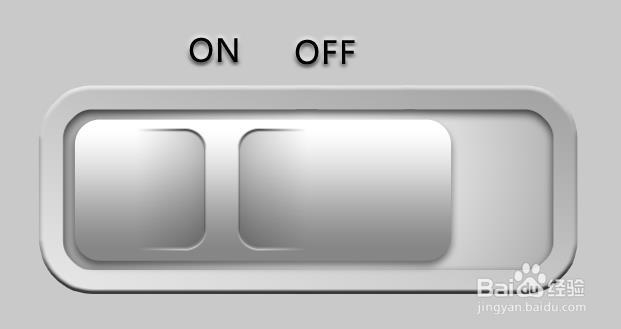
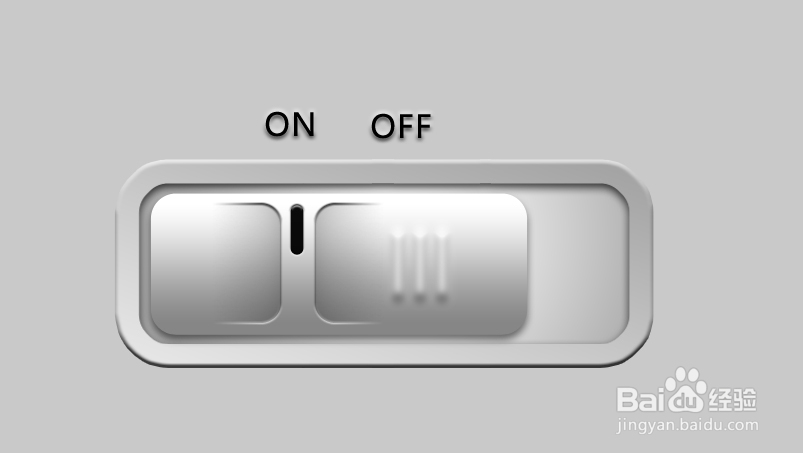
用Photoshop做一个逼真的开关

 时间:2026-02-18 02:33:37

1、先来把这个开关拆开看看,看看它都是哪几部分组成。看过之后,是不是很简单。

用Photoshop做一个逼真的开关

2、新建文件,800X450吧,填充背景色#c9c9c9,画出一个圆角矩形来。

用Photoshop做一个逼真的开关

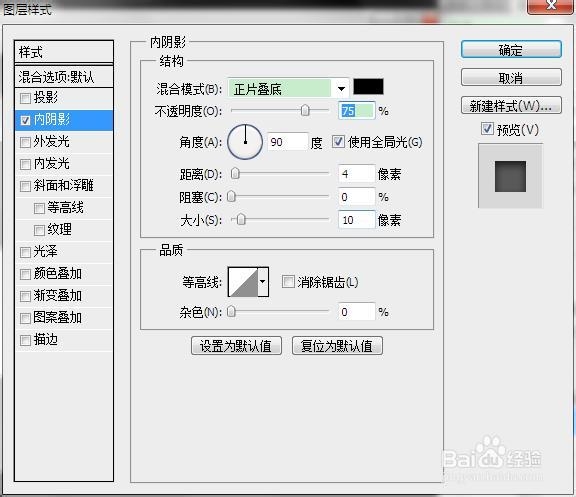
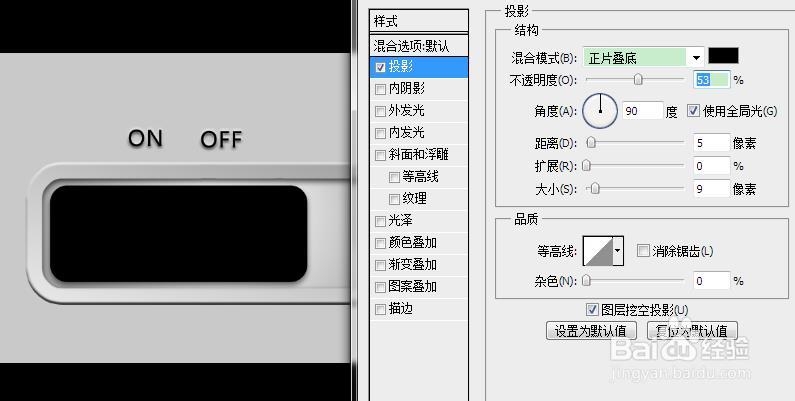
3、对圆角矩形应用图层样式,参数参照我给的参数。

用Photoshop做一个逼真的开关

用Photoshop做一个逼真的开关

用Photoshop做一个逼真的开关

4、上一步完成的效果应该如下。

用Photoshop做一个逼真的开关

5、我用的是CS6,发现图层样式不能直接栅格化,如果你用的其它版本,直接栅格化再加个浮雕效果。我这里在圆角矩形下新建个图层,然后把这两个图层合并,也达到了栅格化图层样式的目的。最后效果如下;
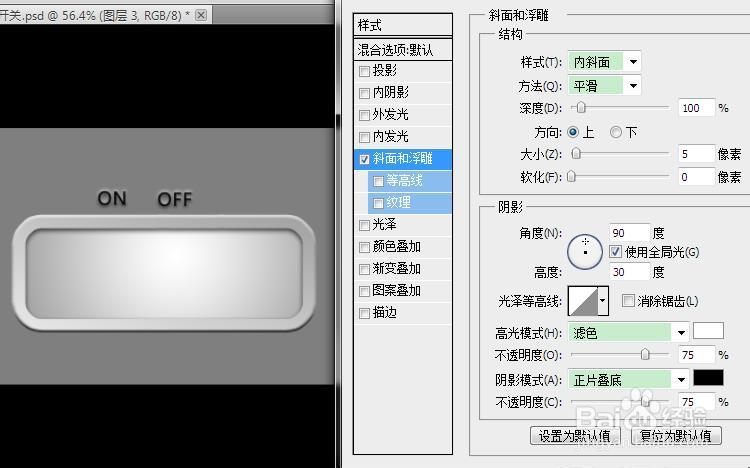
用Photoshop做一个逼真的开关

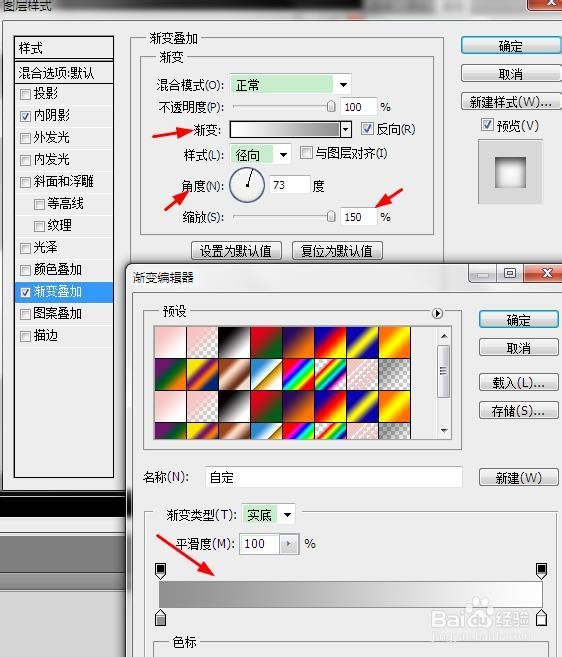
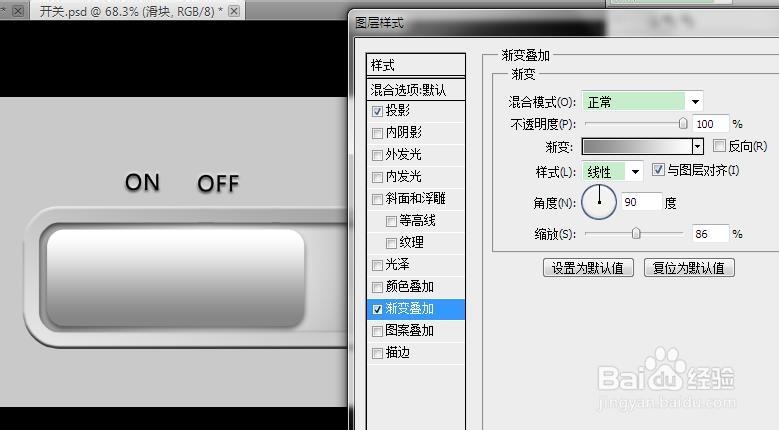
6、继续画出一个圆角矩形,应用图层样式:

用Photoshop做一个逼真的开关

用Photoshop做一个逼真的开关

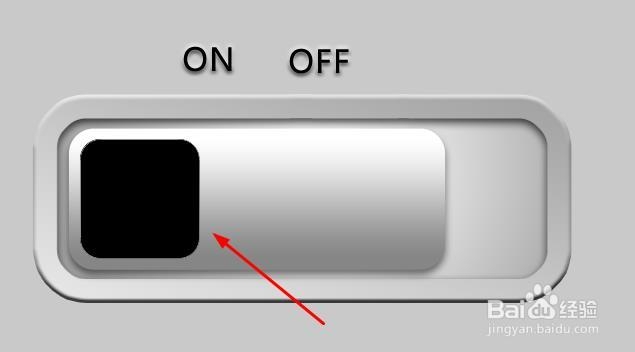
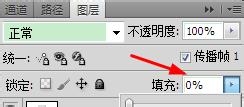
7、画一个圆角矩形,将图层的填充调为0%,就是相当于透明了。

用Photoshop做一个逼真的开关

用Photoshop做一个逼真的开关

用Photoshop做一个逼真的开关

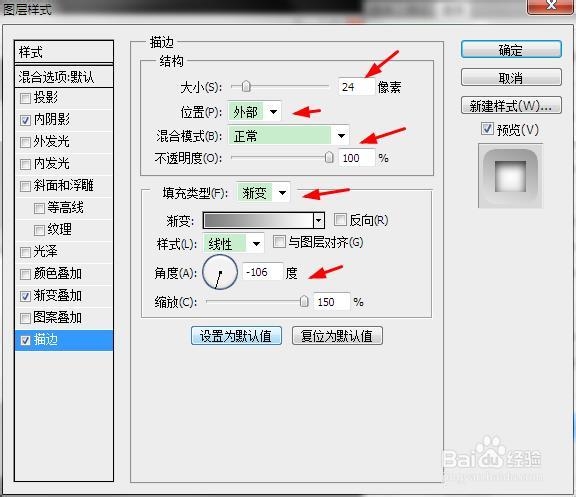
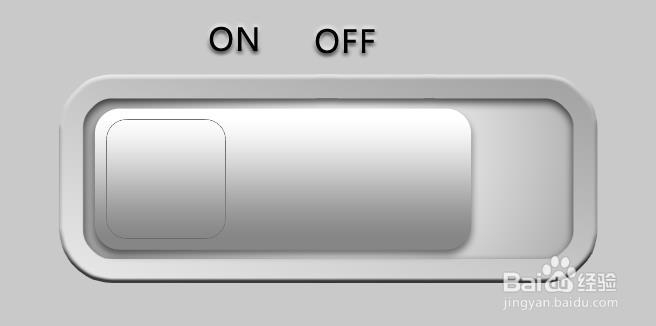
8、双击填充调为0%的圆角矩形图层,按如下参数调整它的图层样式:

用Photoshop做一个逼真的开关

用Photoshop做一个逼真的开关

9、为这个圆角矩形添加图层蒙版,在蒙版上拉黑白渐变:(渐变可能要拉多次才能达到想要的效果,自己觉得合适就好了)复制一个,旋转180度,放到另一边。
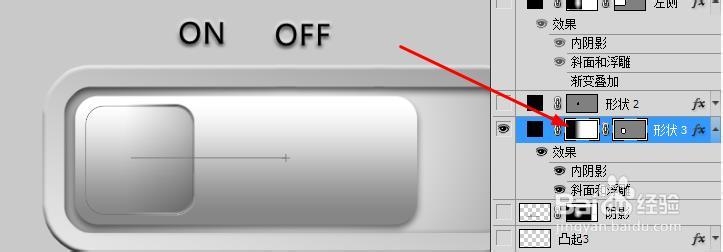
用Photoshop做一个逼真的开关

用Photoshop做一个逼真的开关

10、接下来做右边的三个小凸起,那个是拨动开关的时候增大与手的摩擦力的。继续画圆角矩形,填充白色哦。

用Photoshop做一个逼真的开关

11、对白色小矩形栅格化图层,执行高斯模糊,半径为4个像素吧。然后再图层样式,斜面浮雕参数如下,图层样式调好后,再复制两个。

用Photoshop做一个逼真的开关

12、再画一个黑色矩形,打上On,Off,就做好了。

用Photoshop做一个逼真的开关

  • PS为昏暗的照片添加聚光灯效果
  • Ps如何制作光照效果?
  • ps图片怎么做出玻璃的效果
  • PS中操控变形的用法
  • PS2019中怎样收缩选区
  • 热门搜索
    起立的英语怎么读 经典川菜菜谱大全 新鲜石斛怎么吃 顺辉瓷砖怎么样 大全影视 端午古诗大全 打印机端口怎么选择 初中古诗大全 经典笑话大全 成年身份证号码大全