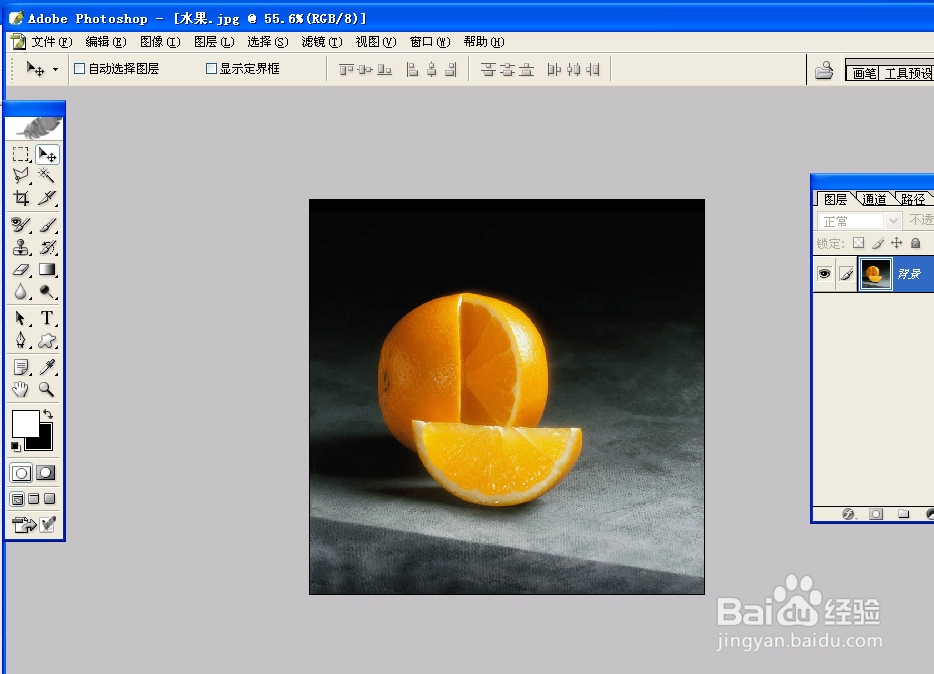
1、首先,在PS软件中将图片素材打开,效果如下图所示:
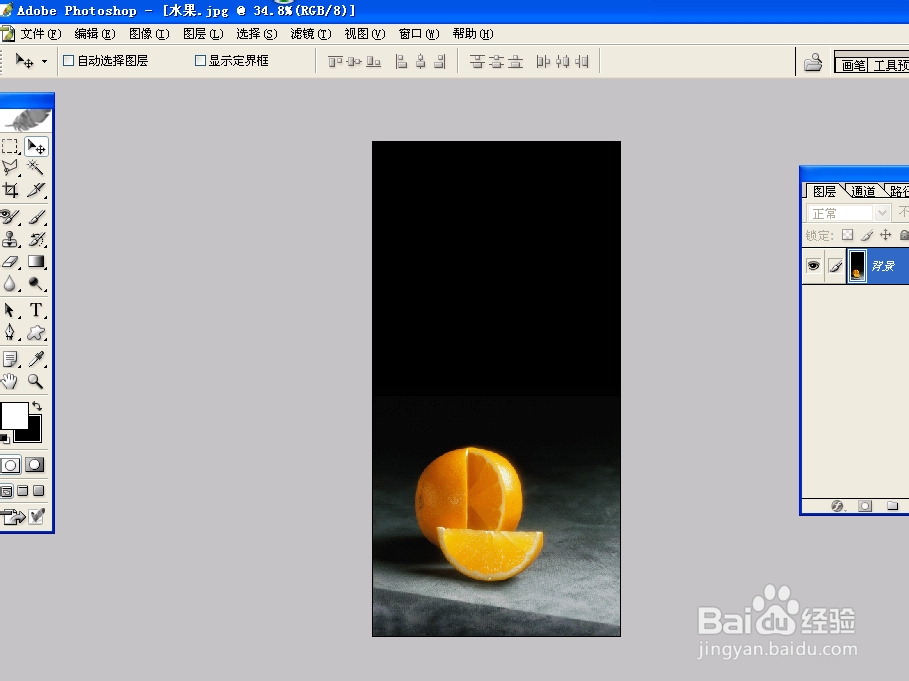
2、然后,在图像菜单,画布扩展中,扩展图像的画布大小,向上扩展,颜色黑色,图像尺寸改为百分比,高度为200
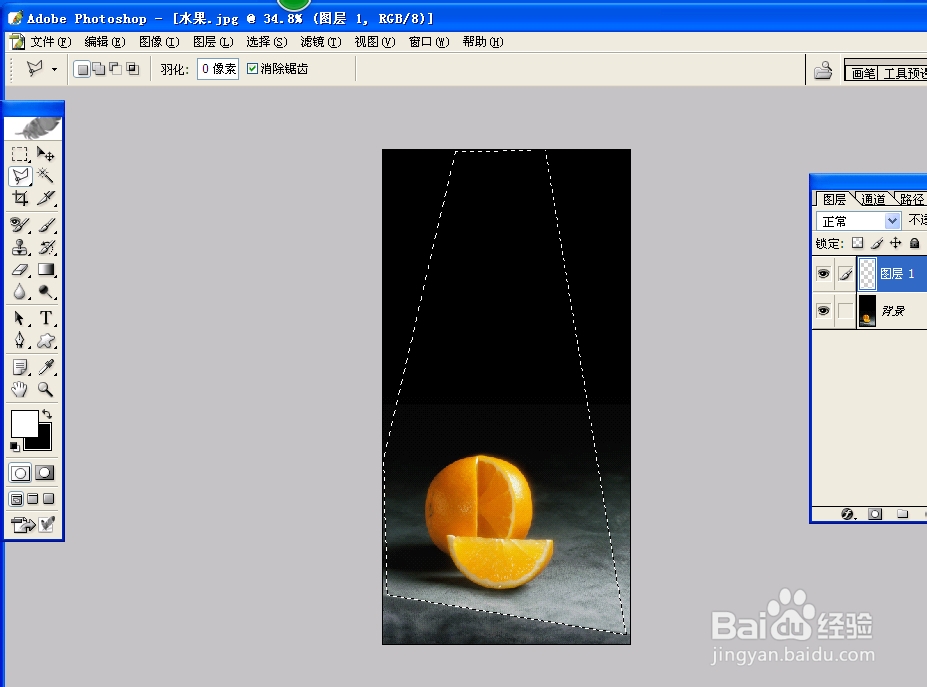
3、新建一个空白图层,用多边形套索工具,建立一个选择区,如下图所示:
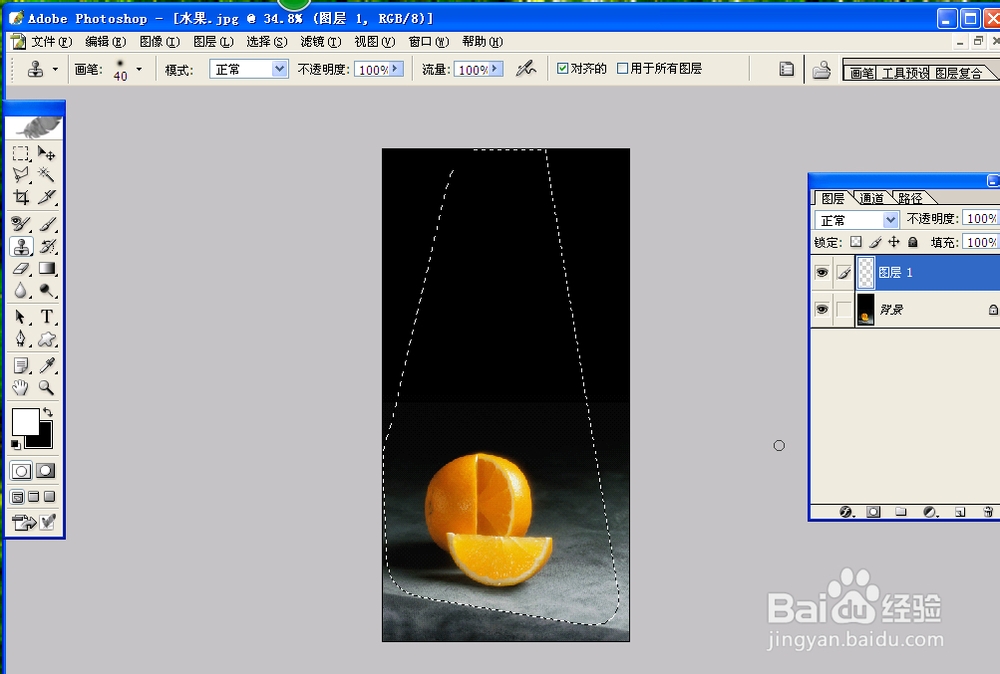
4、将选择区域羽化50像素,如图所示:
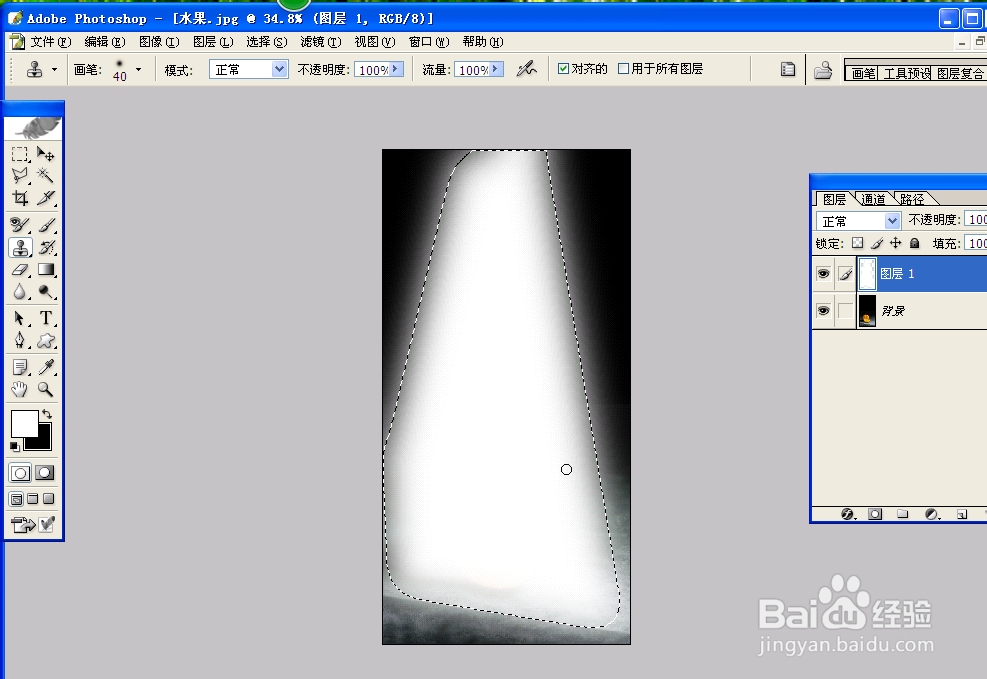
5、将前景色改为白色,然后,填充选区,如下图:
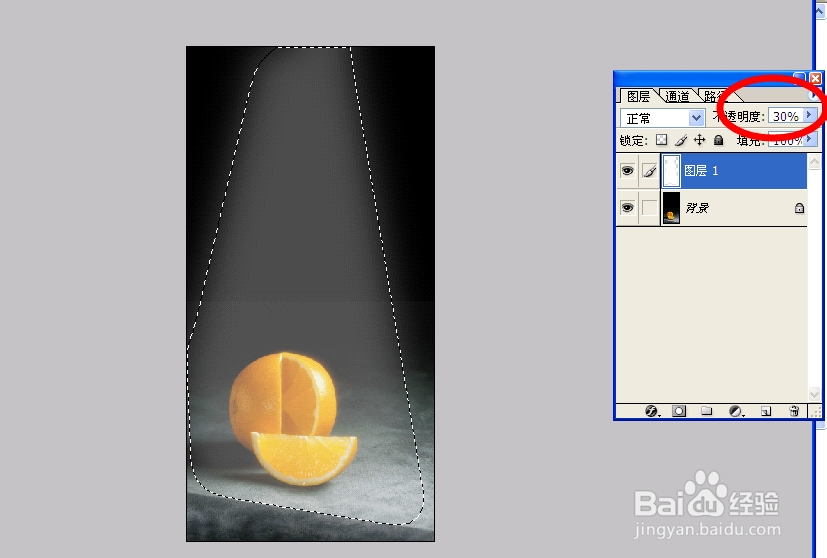
6、将上面的图层修改不透明度为30%,效果如下图所示:
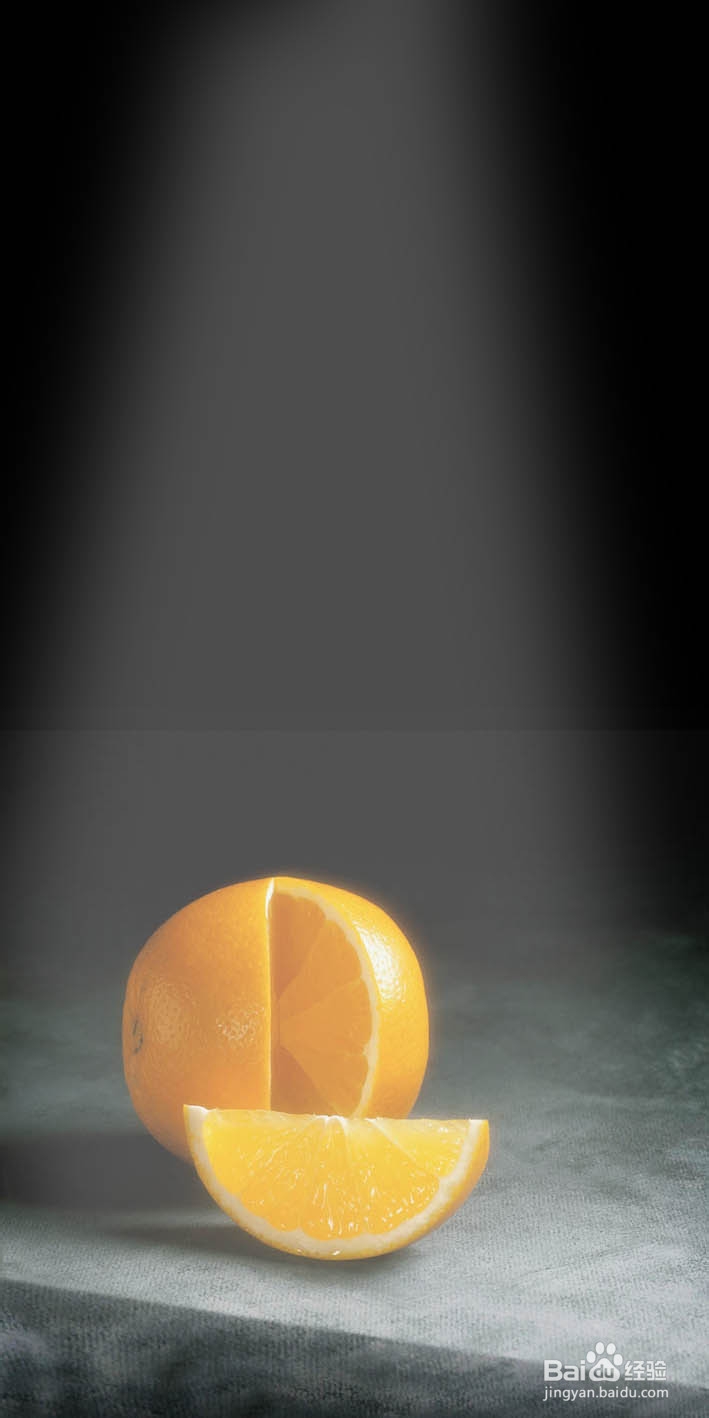
7、取消选择区域,将图片保存为jpg格式,最终效果如下图所示:
时间:2024-10-15 23:48:24
1、首先,在PS软件中将图片素材打开,效果如下图所示:
2、然后,在图像菜单,画布扩展中,扩展图像的画布大小,向上扩展,颜色黑色,图像尺寸改为百分比,高度为200
3、新建一个空白图层,用多边形套索工具,建立一个选择区,如下图所示:
4、将选择区域羽化50像素,如图所示:
5、将前景色改为白色,然后,填充选区,如下图:
6、将上面的图层修改不透明度为30%,效果如下图所示:
7、取消选择区域,将图片保存为jpg格式,最终效果如下图所示:
