1、打开ps,直接上传其中一张图片。

2、然后点击图层按钮,新建一个图层。

3、在新建的图层中上传另一张图片。
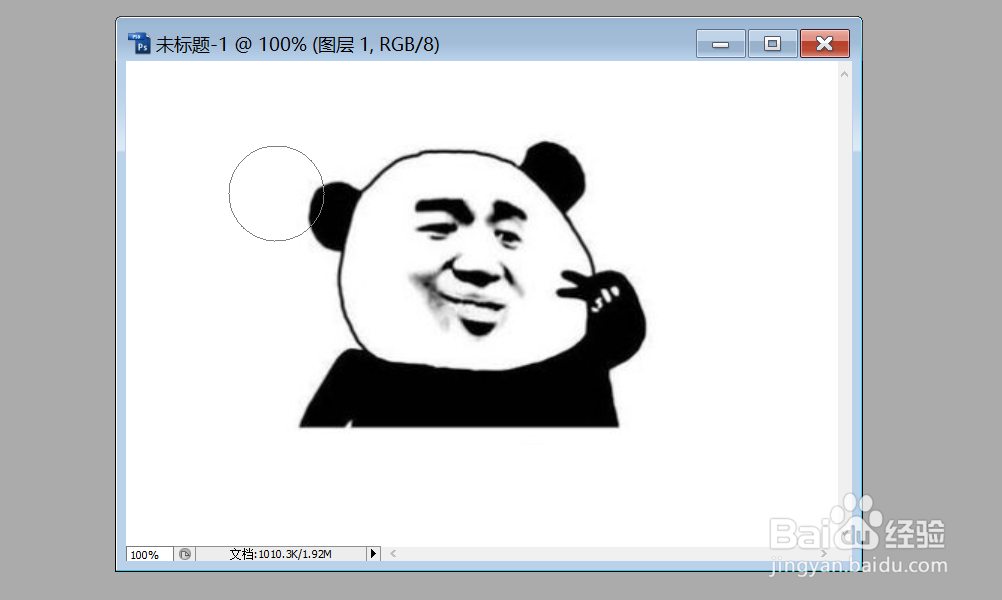
4、在窗口栏目中找到并点击“动画”按钮。

5、这时点击图中按钮处新建一个帧。

6、然后点击再回到第一个帧图层。

7、点击背景图层的“眼睛”将它关掉。

8、再点击回到第二个帧图层处。

9、这时点击图层1的“眼睛”将它关闭。

10、最后点击动画窗口的播放按钮。
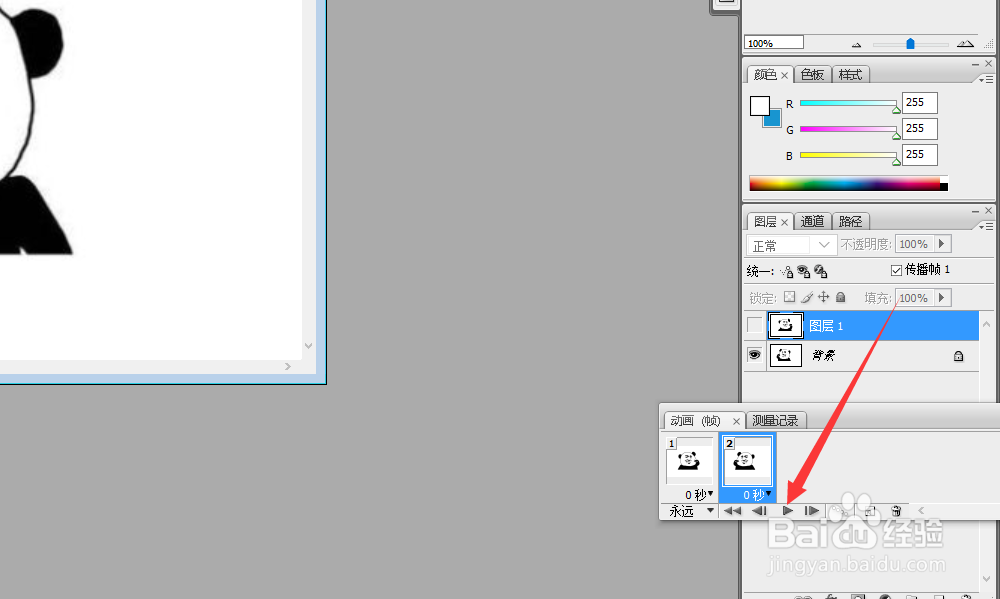
11、点击后就能看到图片动起来的效果了。

时间:2026-04-24 06:03:09
1、打开ps,直接上传其中一张图片。
2、然后点击图层按钮,新建一个图层。
3、在新建的图层中上传另一张图片。
4、在窗口栏目中找到并点击“动画”按钮。
5、这时点击图中按钮处新建一个帧。
6、然后点击再回到第一个帧图层。
7、点击背景图层的“眼睛”将它关掉。
8、再点击回到第二个帧图层处。
9、这时点击图层1的“眼睛”将它关闭。
10、最后点击动画窗口的播放按钮。
11、点击后就能看到图片动起来的效果了。
