1、打开电脑上的Adobe Photoshop软件

2、点击左侧的打开选项

3、找到需要修改的图片,双击打开
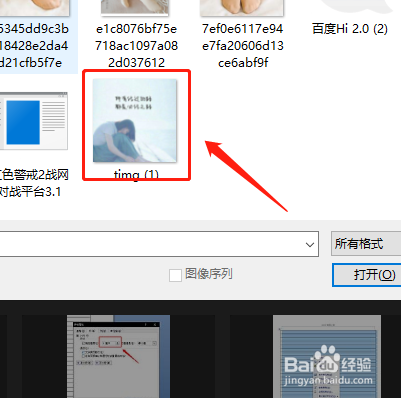
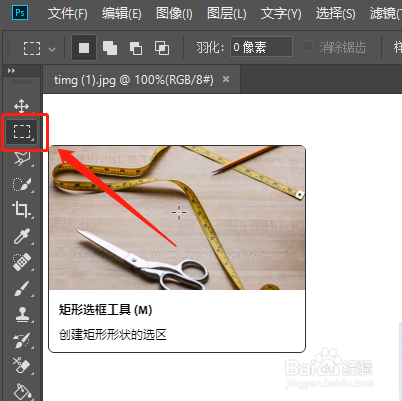
4、选择左侧工具栏的矩形选框工具
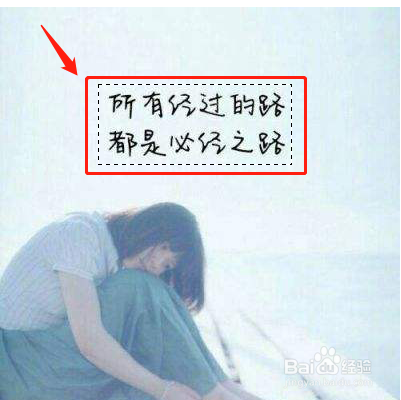
5、用矩形选框工具框起需要修改的文字
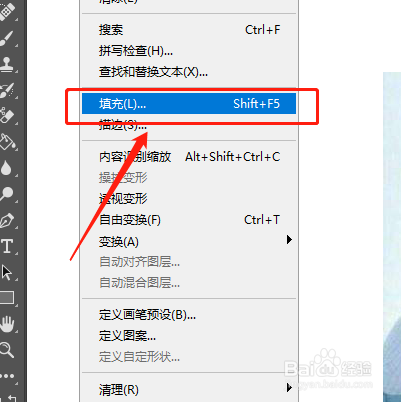
6、点击上方工具栏的编辑选项

7、在下拉菜单里选择填充选项
8、点击确定选项
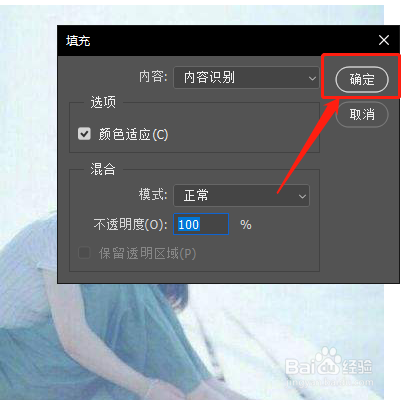
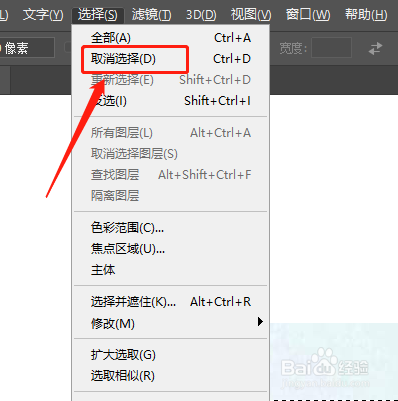
9、点击上方工具栏中的选择选项

10、在下拉菜单中选择取消选择选项
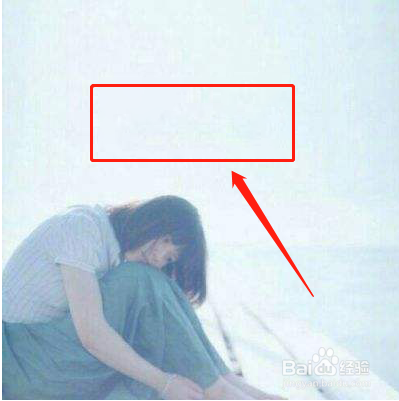
11、即可完成操作,可以看到图中的文字已经没有了
时间:2026-04-25 17:36:06
1、打开电脑上的Adobe Photoshop软件
2、点击左侧的打开选项
3、找到需要修改的图片,双击打开
4、选择左侧工具栏的矩形选框工具
5、用矩形选框工具框起需要修改的文字
6、点击上方工具栏的编辑选项
7、在下拉菜单里选择填充选项
8、点击确定选项
9、点击上方工具栏中的选择选项
10、在下拉菜单中选择取消选择选项
11、即可完成操作,可以看到图中的文字已经没有了
