PS如何用曲线进行调色?

 时间:2026-04-29 07:43:10

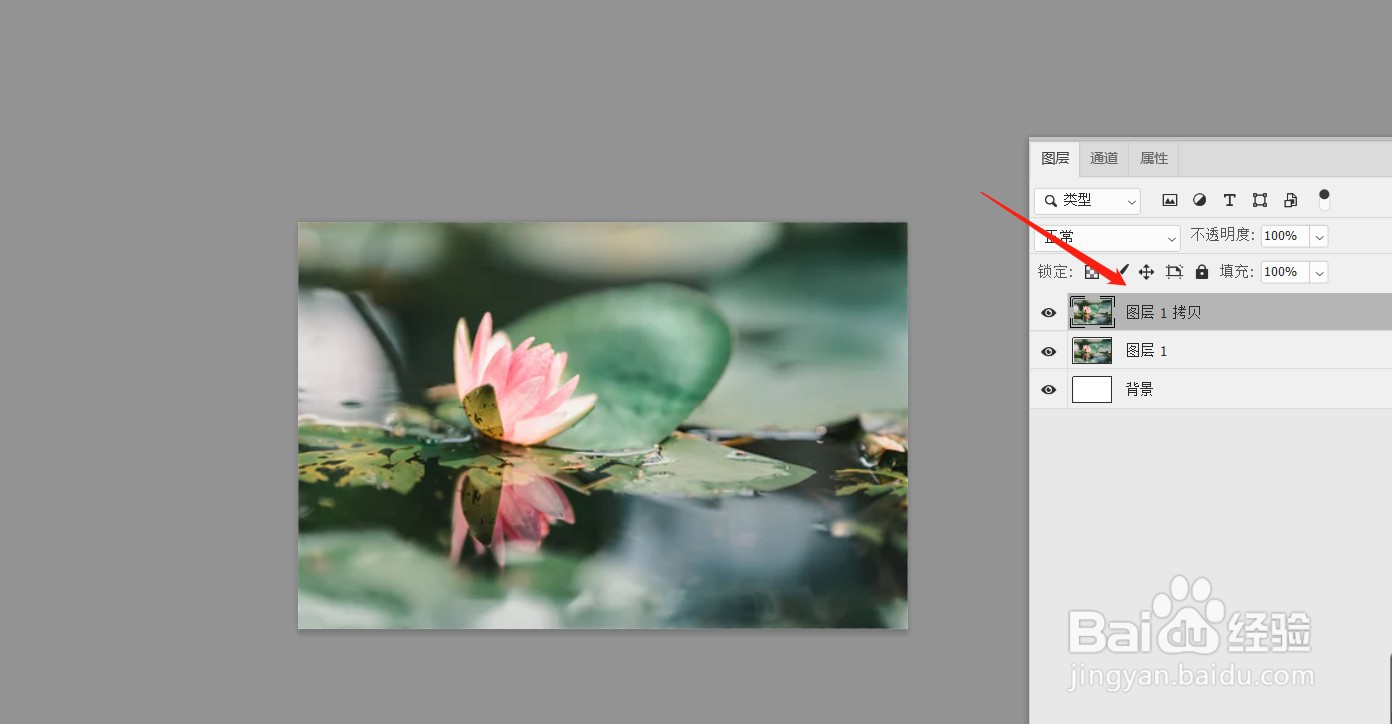
1、用PS打开需要调整的图片,【ctrl+j】 拷贝,进行备用,如图:
PS如何用曲线进行调色?

2、点击图层面板的调整图层,创建【曲线】调整图层,如图:

PS如何用曲线进行调色?

PS如何用曲线进行调色?

3、点击最上面的小手图标,透过直方图上的小圆点观察图片的明暗,移动鼠标小圆点越往下,饱和度越高,鼠标按住左键出现实心点,上下拖拽可进行调节,如图:

PS如何用曲线进行调色?

PS如何用曲线进行调色?

4、或者点击画笔图标,直接用鼠标进行绘制调节,如图:

PS如何用曲线进行调色?

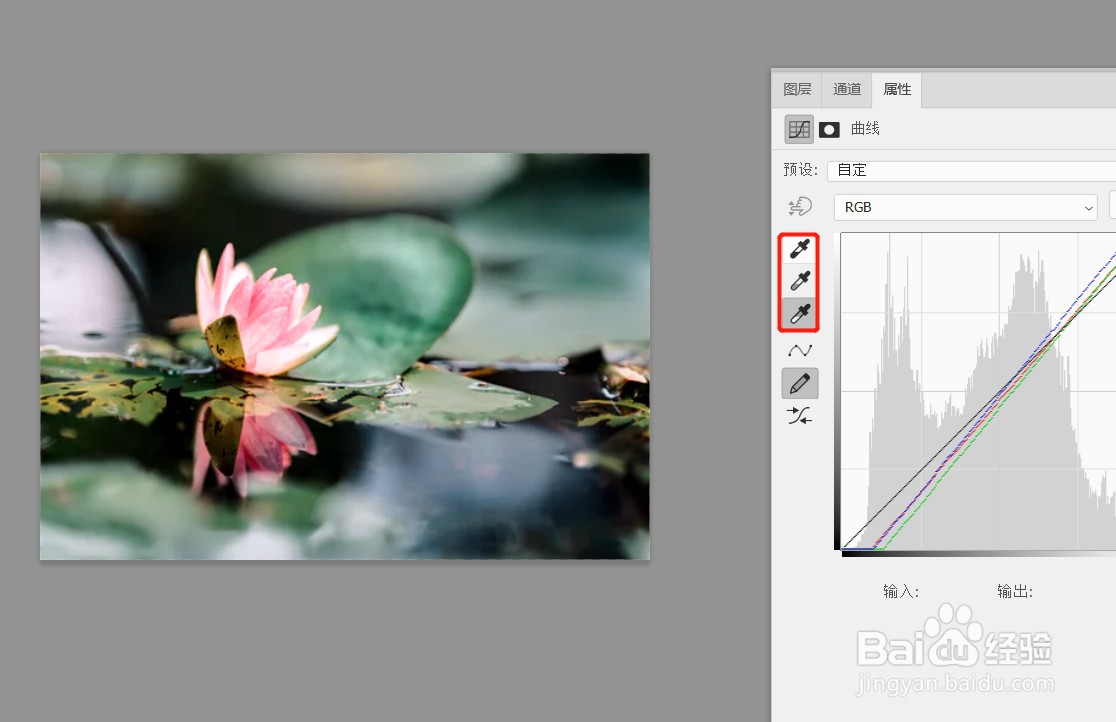
5、也可以取样来进行曲线调整,从上往下吸管依次是黑场、灰场、白场,选取画面中的黑灰白进行取样,如图:
PS如何用曲线进行调色?

6、最后调整画面不合适可以点击直方图中的黑点进行删除,或者点击面板下面的图标后退或者复位,ctrl+s保存即可。

PS如何用曲线进行调色?

  • ps镜像翻转
  • 如何使用PS更改图中某一部分颜色
  • ps蒙版工具怎么用
  • 图层合并的快捷键
  • photoshop如何在图片中添加调整图层
  • 热门搜索
    老是睡不着怎么办 小孩子拉肚子怎么办 净值怎么算 怎么蒸螃蟹 手麻脚麻是怎么回事 令妃怎么死的 怎么设置电脑亮度 辞职信怎么写最简单 堵漏王怎么用 用电脑怎么赚钱