Photoshop怎么制作空心字体?

 时间:2026-04-21 17:04:11

1、首先我们打开photoshop,然后新建一个A4的空白画布,如下图所示;


Photoshop怎么制作空心字体?

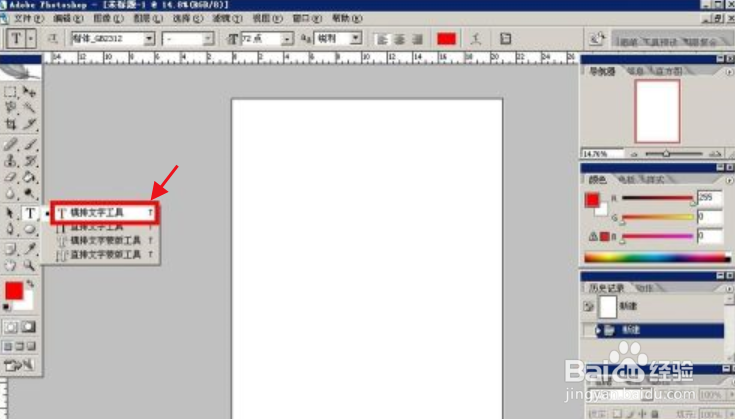
2、然后我们直接点著阅膨击左侧的工具栏,点击输入文字工具,在画布上输入文字;
      

Photoshop怎么制作空心字体?

3、如下图所示我们输入空心字体四个字,然后我们将字体移动到合适位置;


Photoshop怎么制作空心字体?

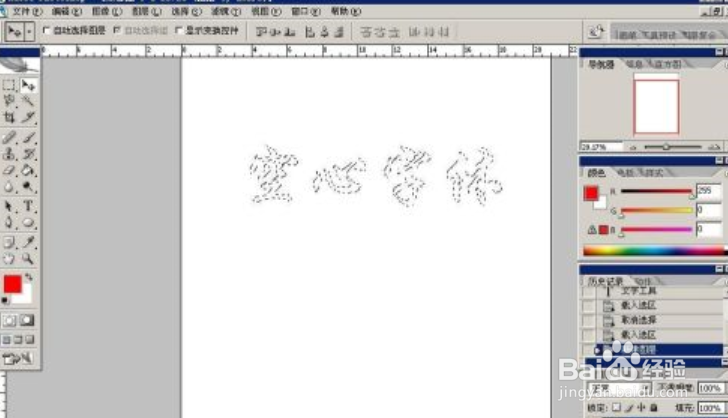
4、下面我们按住ctrl键点击该文字图层的图标,即可将文字边缘选中,然后我们新建一个图层,并且将文字图层付露隐藏,即可得到下图所示民段效果;
      

Photoshop怎么制作空心字体?

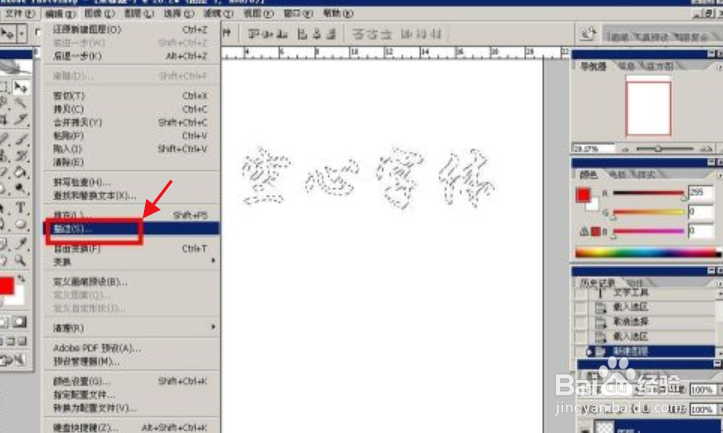
5、下面我们选择边距——描边,打开描边对话框,对选区进行描边;


Photoshop怎么制作空心字体?

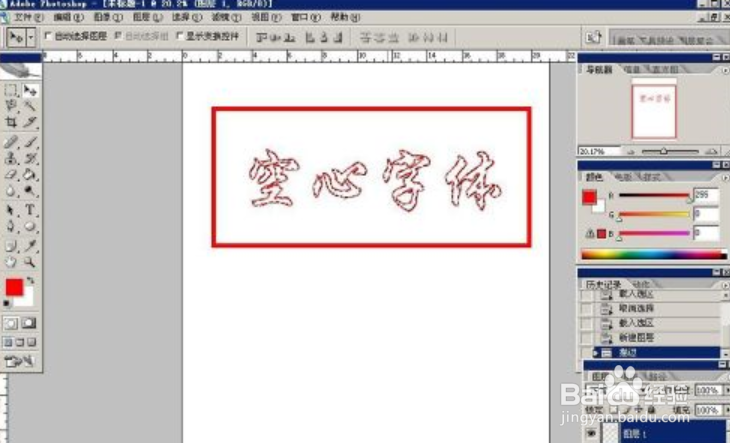
6、描边之后的效果如下图所示,我们可以根据需要调整描边的像素;


Photoshop怎么制作空心字体?

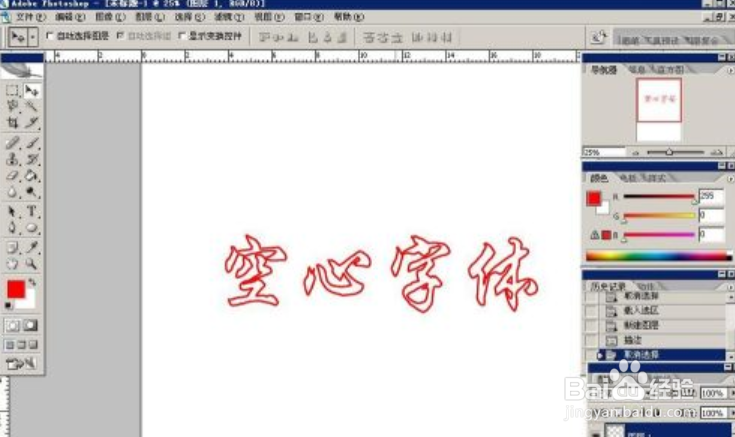
7、 一切就绪之后,我们按ctrl加D键来取消选区,即可得到下图样子的空心字了;
Photoshop怎么制作空心字体?

  • Photoshop如何制作空心发光字
  • Photoshop制作字体标志
  • Photoshop制作彩色字体
  • Photoshop如何使字体变成空心
  • 怎么在Photoshop制作空心图形
  • 热门搜索
    怎么聊天找话题 精华怎么用 三元催化器怎么清洗 玫瑰花怎么折 失眠怎么治疗 蛀牙怎么办 qq怎么关联 微信昵称怎么改 喝咖啡睡不着怎么办 qq怎么申请账号