怎么将PPT转换为MP4格式的视频

 时间:2024-10-14 13:03:32

1、首先我们打开需要转换的PPT文件:

怎么将PPT转换为MP4格式的视频

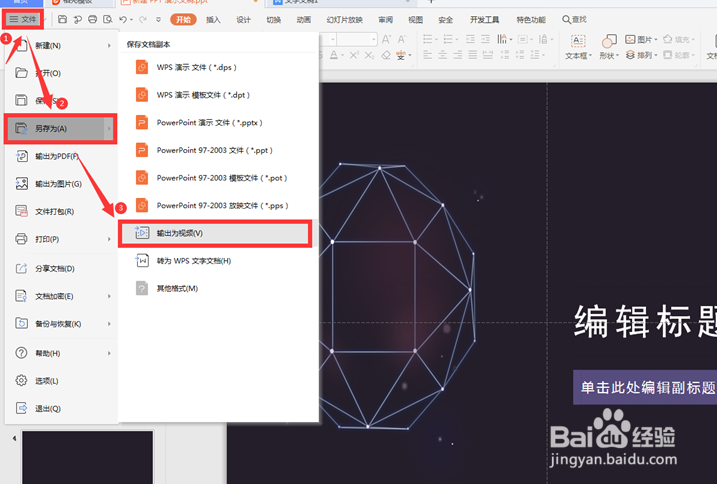
2、点击左上角的【文件】,在下拉菜单中选择【另存为】,二级菜单中再点击【输出为视频】:
怎么将PPT转换为MP4格式的视频

3、选择合适的文件路径,点选最下方的【同时导出WebM视频播放教程】,保存为WEBM格式的视频:

怎么将PPT转换为MP4格式的视频

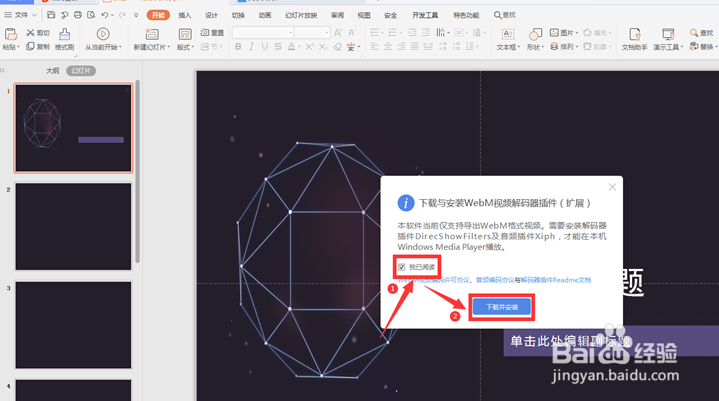
4、此时在弹出的对话框中,选择【我已阅读】,点击下载并安装:

怎么将PPT转换为MP4格式的视频

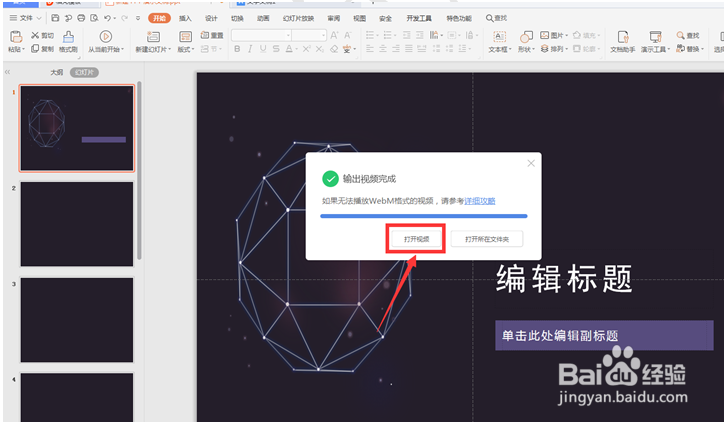
5、文件安装完毕,会提示我们视频输出完成:

怎么将PPT转换为MP4格式的视频

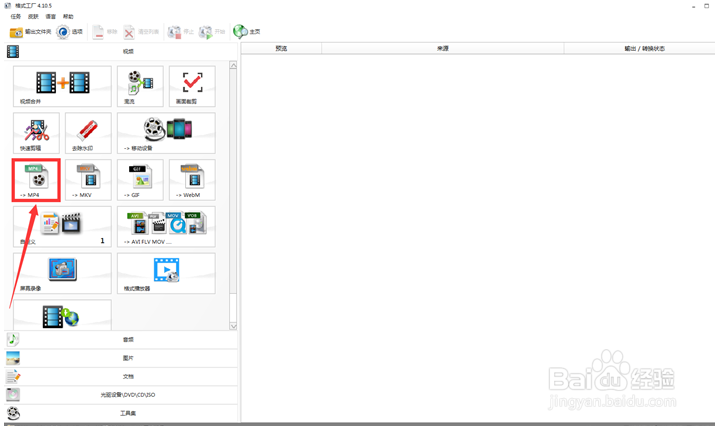
6、此时虽然是视频格式,但并不是我们想要的MP4文件,下面就要打开视频转换软件,这里我们选择的是“格式工厂”,在软件主页,点击图中的“MP4”:
怎么将PPT转换为MP4格式的视频

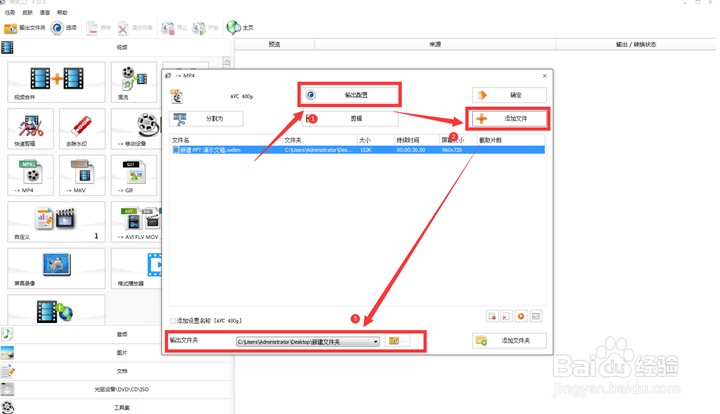
7、在弹出的对话框中,选择【输出配置】,【添加文件】和【输出文件夹】:

怎么将PPT转换为MP4格式的视频

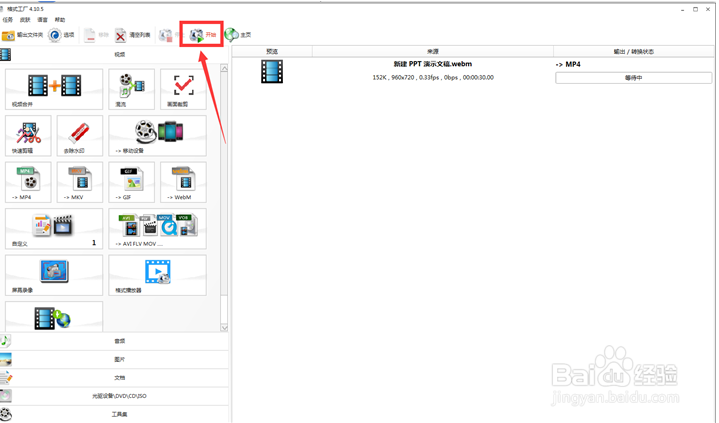
8、最后点击【开始】,这一步很重要,很多人都忽略了:

怎么将PPT转换为MP4格式的视频

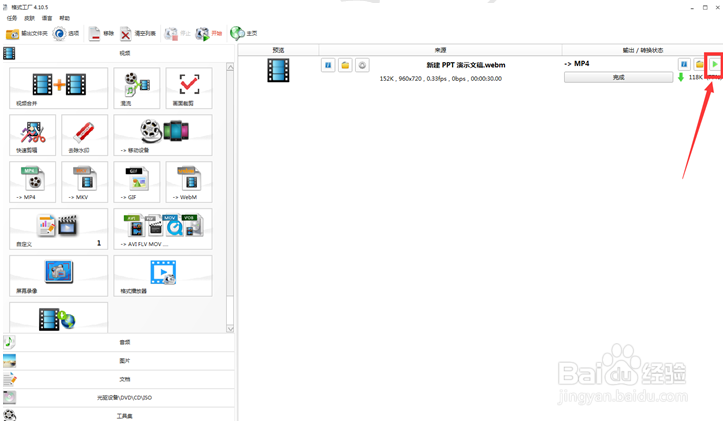
9、转换很快完成,我们点击后面的绿色播放按钮:

怎么将PPT转换为MP4格式的视频

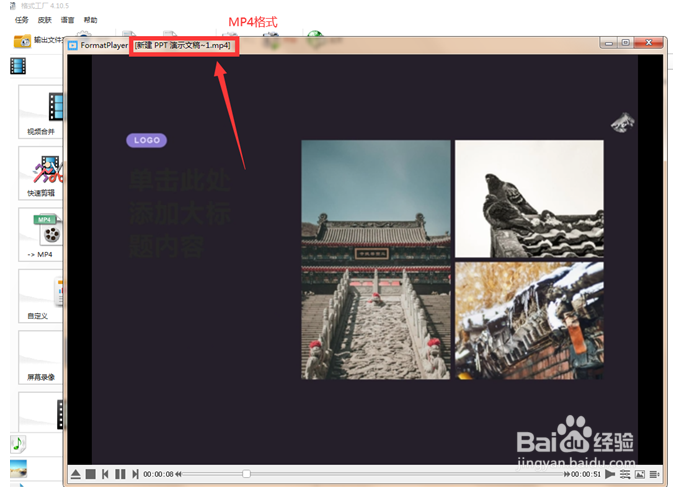
10、最后我们看到MP4的视频文件播放非常流畅,文件成功转换:

怎么将PPT转换为MP4格式的视频
  • ppt怎么转换成视频mp4
  • ppt怎么转换成视频
  • 怎么将PPT转换为MP4格式的视频?
  • PPT格式如何转换成视频格式
  • 怎么把PPT转成视频
  • 热门搜索
    人缘不好怎么办 斯巴鲁xv怎么样 小孩一直咳嗽怎么办 新捷达怎么样 怎么做pdf文件 ipad怎么关机 总是想小便怎么回事 怎么用键盘关机 win7怎么设置开机密码 目录怎么做