WPS2019软件中怎样创建暑假英语课程计划表

 时间:2026-04-23 02:45:48

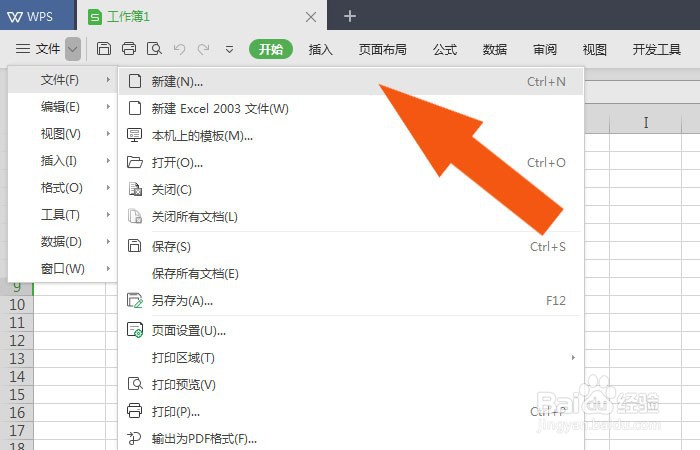
1、    打开WPS2019软件,鼠标左键单击菜单【新建】,选择表格,如下图所示。
WPS2019软件中怎样创建暑假英语课程计划表

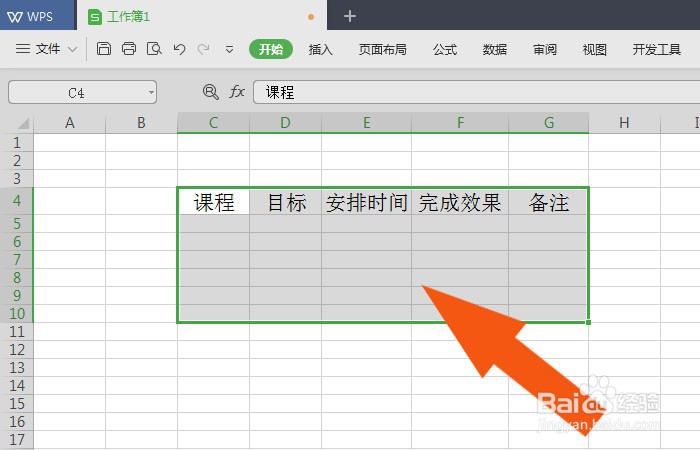
2、    接着,在表格中,输入标题名称的数据,并框选单元格区域,如下图所示。

WPS2019软件中怎样创建暑假英语课程计划表

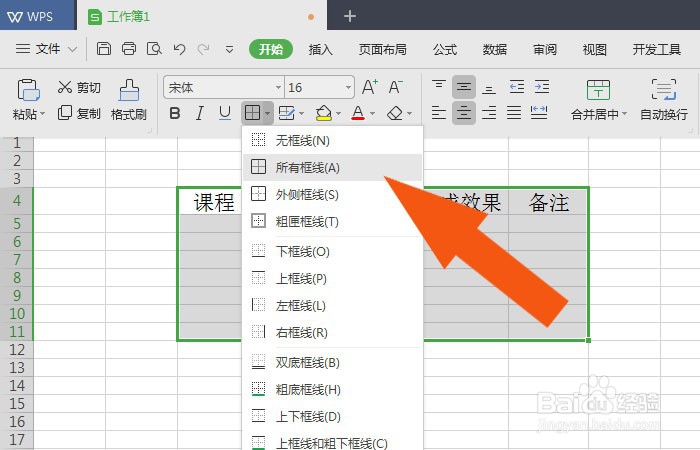
3、    然后,鼠标左键单击菜单下的添加表格边框线,如下图所示。

WPS2019软件中怎样创建暑假英语课程计划表

4、    接着,鼠标左键选取表格的标题栏,给单元格填充背景颜色,比如浅蓝色,如下图所示。

WPS2019软件中怎样创建暑假英语课程计划表

5、    然后,在表格中输入课程的名称,如下图所示。

WPS2019软件中怎样创建暑假英语课程计划表

6、    接着,在表格中,输入完成时间的日期,如下图所示。

WPS2019软件中怎样创建暑假英语课程计划表

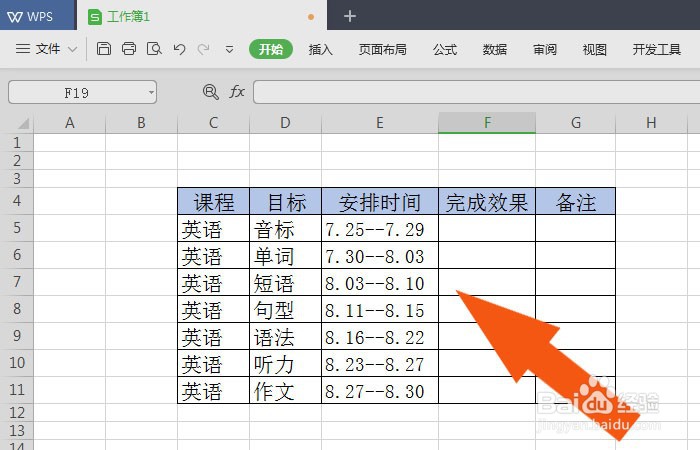
7、    最后,在表格中,输入表格的标题名称,并居中显示,就制作好暑假英语课程计划表了,如下图所示。通过这样的操作和步骤,就学会在WPS2019软件中制作暑假英语课程计划表了。

WPS2019软件中怎样创建暑假英语课程计划表

  • 明明有15张邮票,亮亮有9张邮票,亮亮给明明几张邮票,明明的邮票数是亮亮的3倍
  • 怎么在波点音乐APP留言墙上写下心愿
  • 学四史担使命争做新时代好少年手抄报
  • 一项研究表明,停止锻炼可能会增加抑郁症状
  • 驰声听说在线在哪续期VIP会员?
  • 热门搜索
    苹果如何连接电脑 明牌黄金怎么样 环境与生活 生活的艺术 梅花三弄是什么意思 如何煮绿豆汤 排卵期出血是什么原因造成的 白带是什么 kdh文件怎么打开 辽宁对外经贸学院怎么样