3Dmax柱头模型制作教程

 时间:2026-02-14 12:56:52

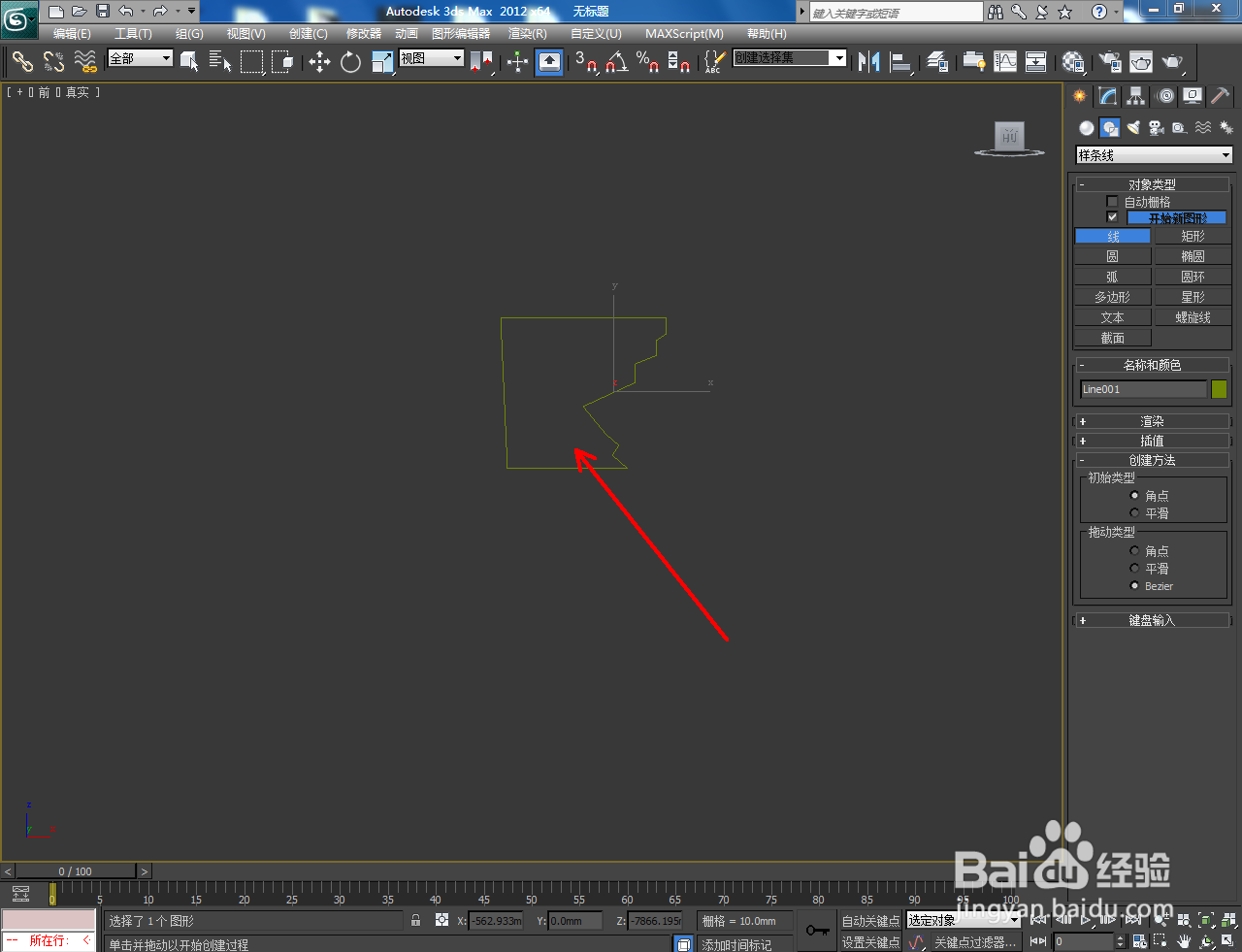
1、打开3Dmax2012软件,进入软件工作界面;

3Dmax柱头模型制作教程

2、点击【创建】-【图形】-【线】,按图示绘制一个多段线图案;

3Dmax柱头模型制作教程

3Dmax柱头模型制作教程

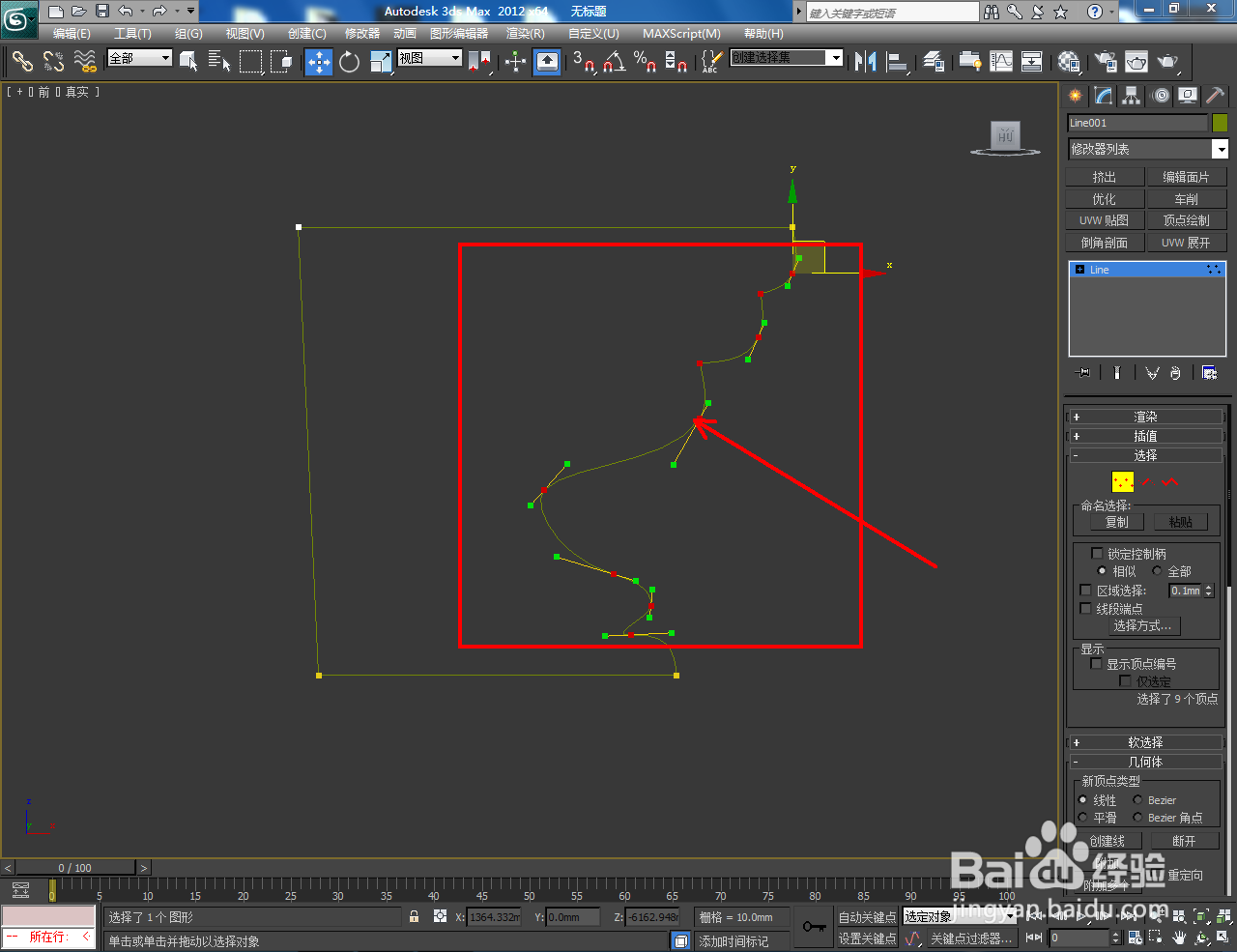
3、选中图案,点击右边工作区中的【顶点】,选中图示图案上的节点,对节点进行平滑圆化处理,完成柱头截面图案的绘制(如图所示);

3Dmax柱头模型制作教程

3Dmax柱头模型制作教程

3Dmax柱头模型制作教程

3Dmax柱头模型制作教程

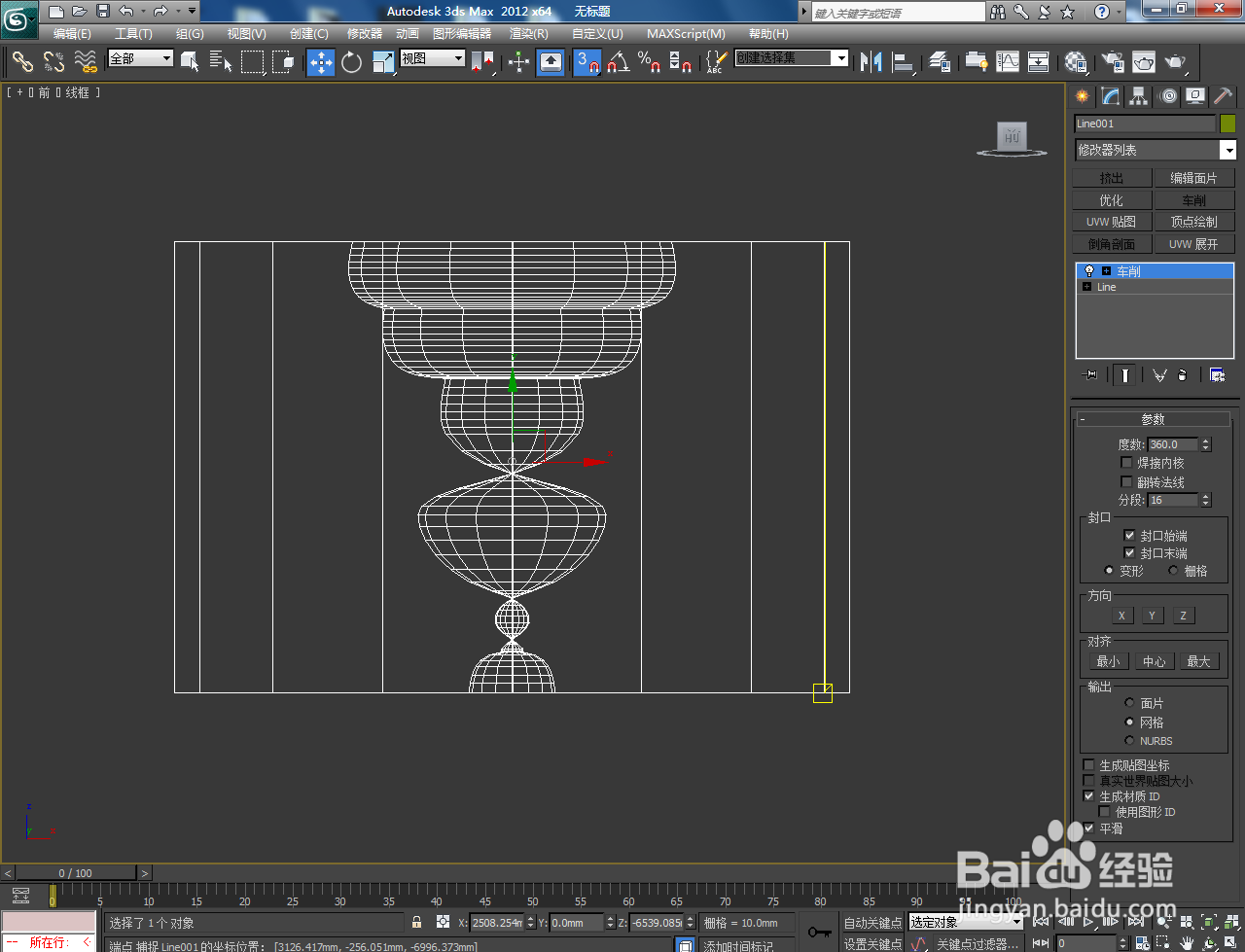
4、选中图案,点击【修改】-【修改器列表】-【车削】,勾选【焊接内核】后,将对齐设置为:最小,分段数设置为:50,生成柱头模型;

3Dmax柱头模型制作教程

3Dmax柱头模型制作教程

3Dmax柱头模型制作教程

3Dmax柱头模型制作教程

3Dmax柱头模型制作教程

3Dmax柱头模型制作教程

3Dmax柱头模型制作教程

5、点击【材质编辑器】,弹出材质编辑器设置栏后,按图示设置一个石膏材质球并附加给柱头模型即可。以上就是关于3Dmax柱头模型制作方法的所有介绍。

3Dmax柱头模型制作教程

3Dmax柱头模型制作教程

3Dmax柱头模型制作教程

3Dmax柱头模型制作教程

3Dmax柱头模型制作教程

  • 3dsMax怎样设置VRayDirt
  • 3Dmax如何制作玻璃花瓶
  • 3DMAX如何修改默认灯光数量
  • 效果图中怎样制作纱窗材质?
  • 3dmax薄壁折射是黑色的要怎么解决
  • 热门搜索
    浏览器地址栏在哪里 如何起网名 借呗逾期一天会怎么样 如何缓解胃痛 江门在哪里 哪里可以看黄 粤l是哪里的车牌 南戴河旅游攻略 河北省旅游景点大全 花城是哪里