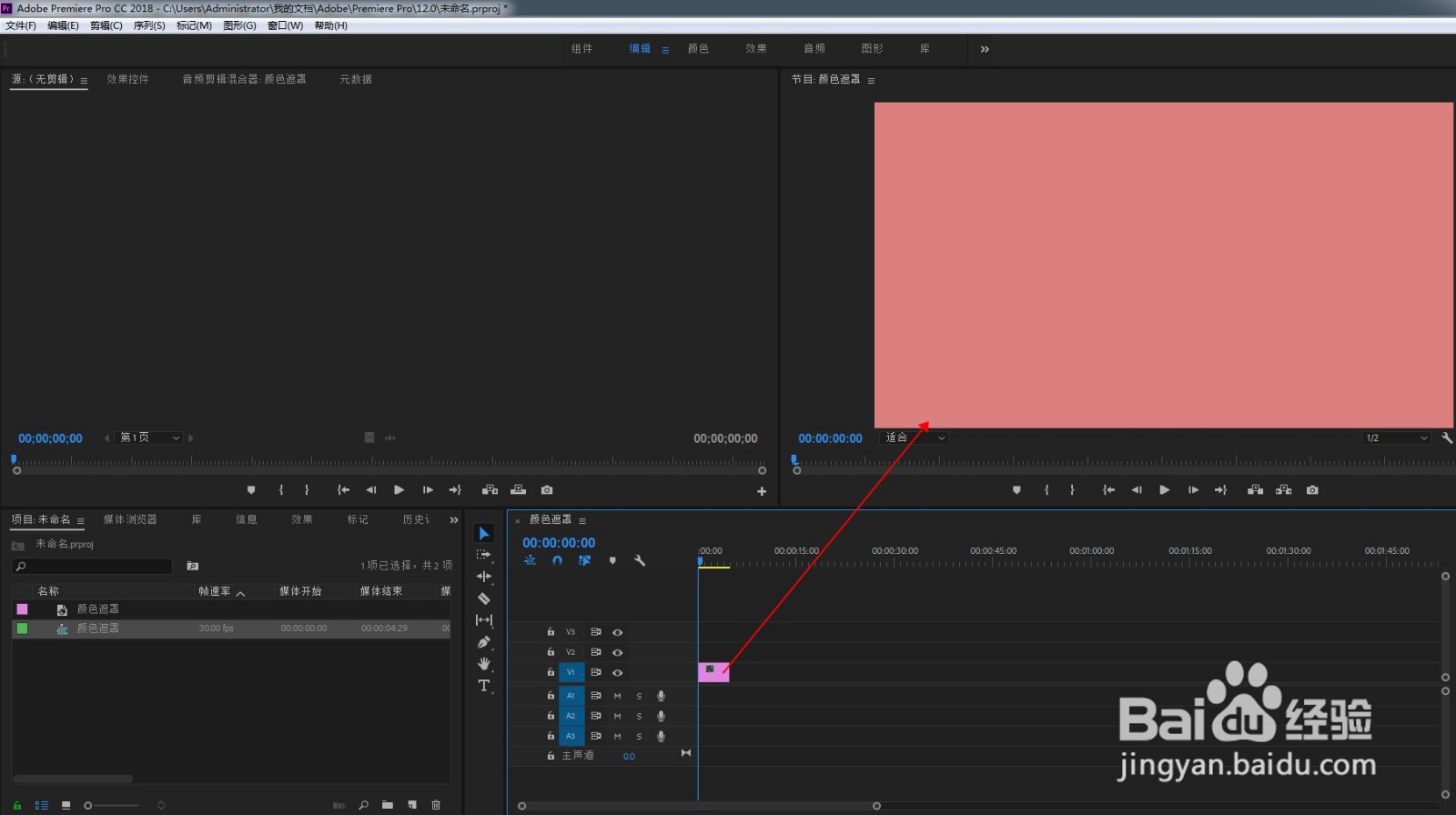
1、打开PR软件,新建项目,新建一个颜色遮罩拖放到轨道上。
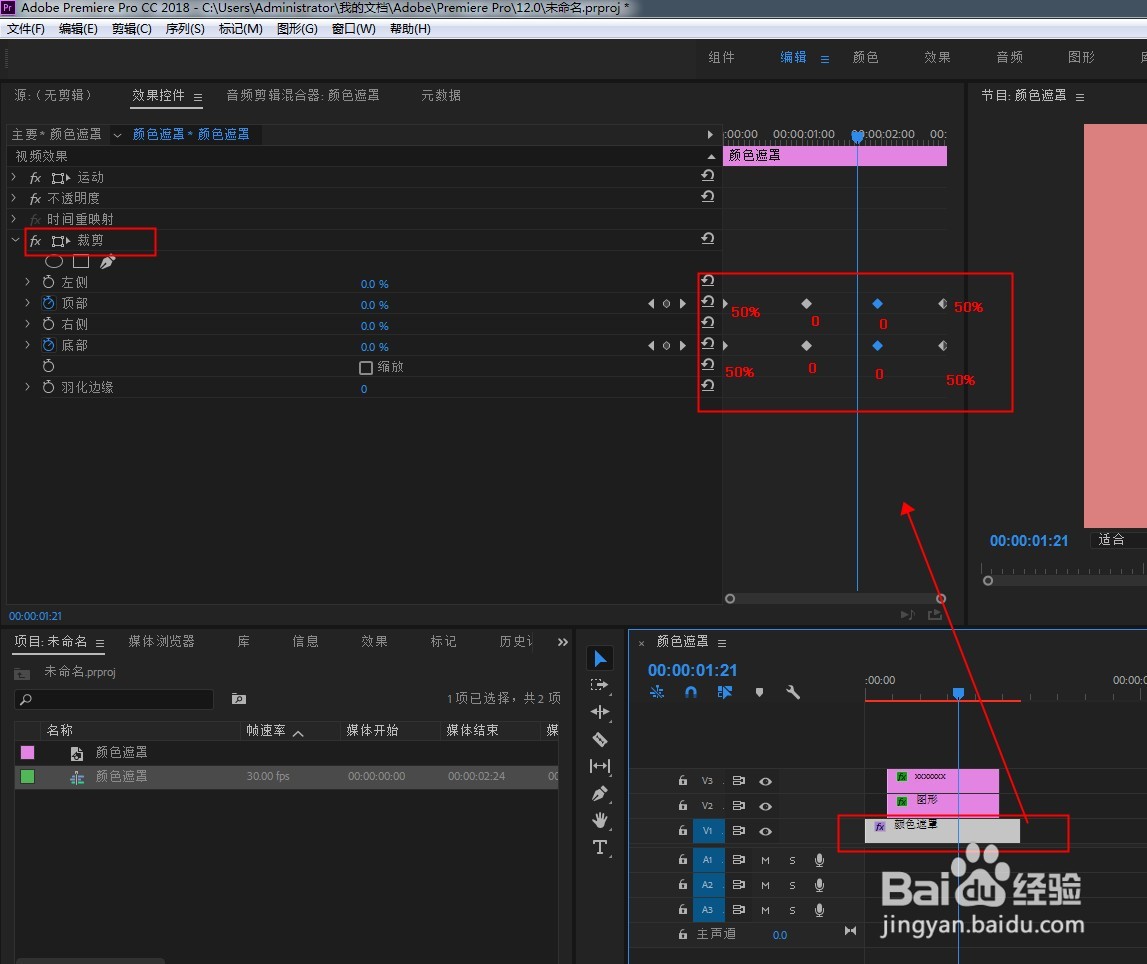
2、添加裁剪效果,在顶部和底部上添加关键帧,参数由50%到0到50%。让颜色遮罩呈现从中间展开,再由中间消失的效果。
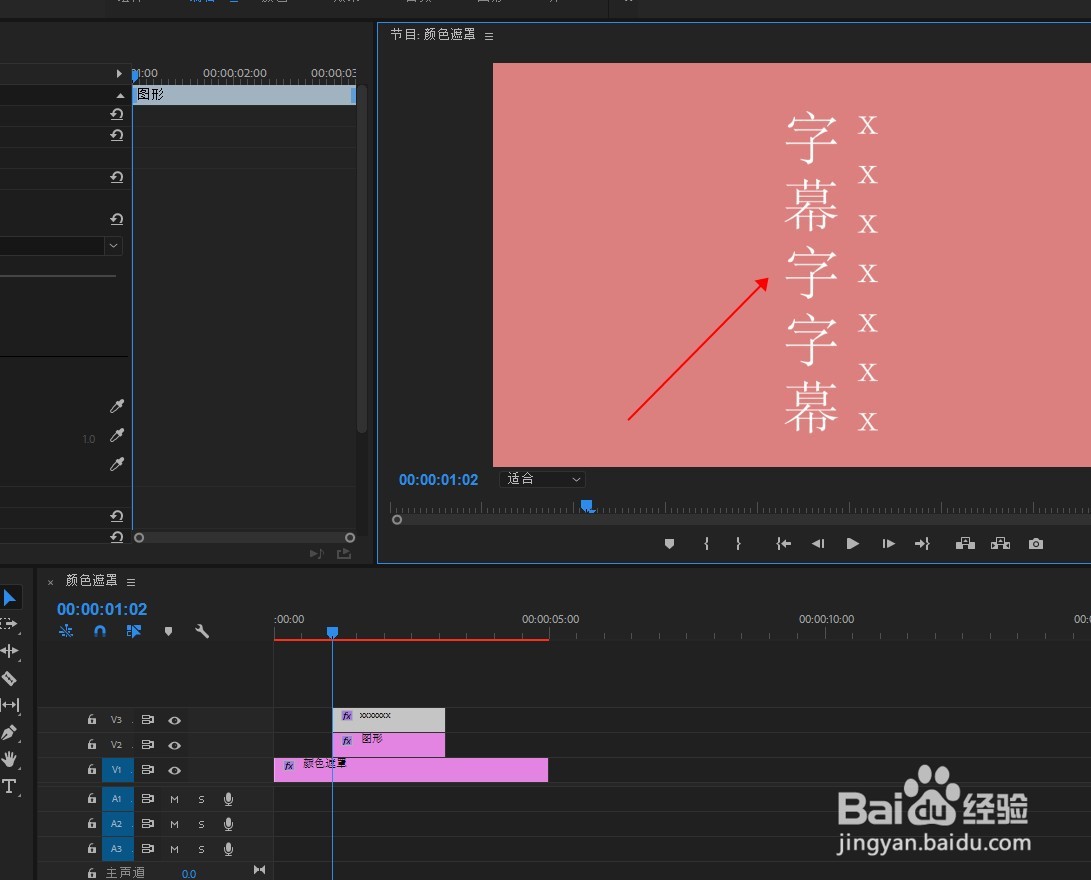
3、用文字工具打上字幕内容。
4、选中第一行字幕,在运动参数上打关键帧,让字幕从下方往上移动,并在中间停留一小会儿。
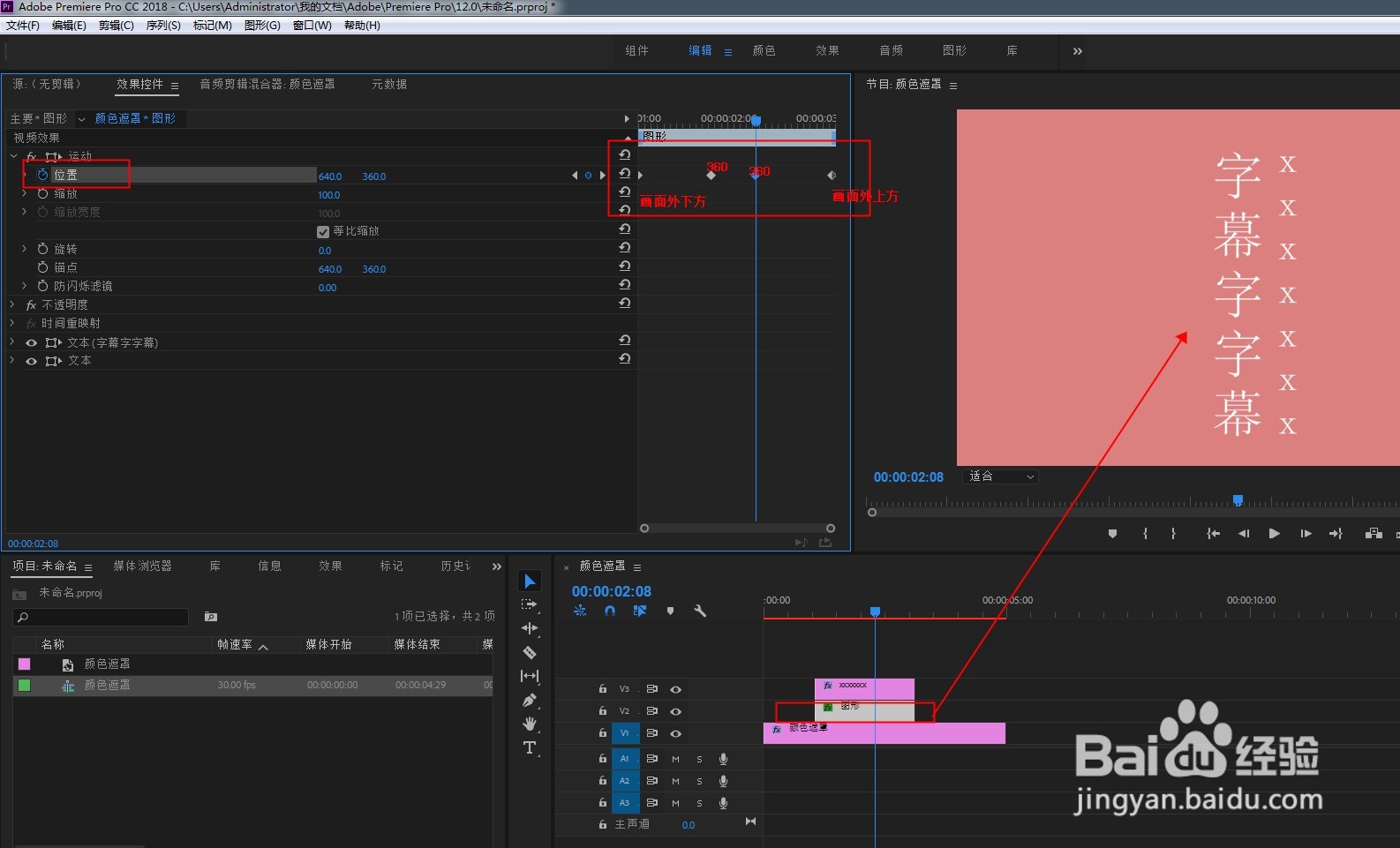
5、再选中第二行字幕,同样打上关键帧,参数相反,让字幕从上方往下移动,并在中间停留一小会儿。
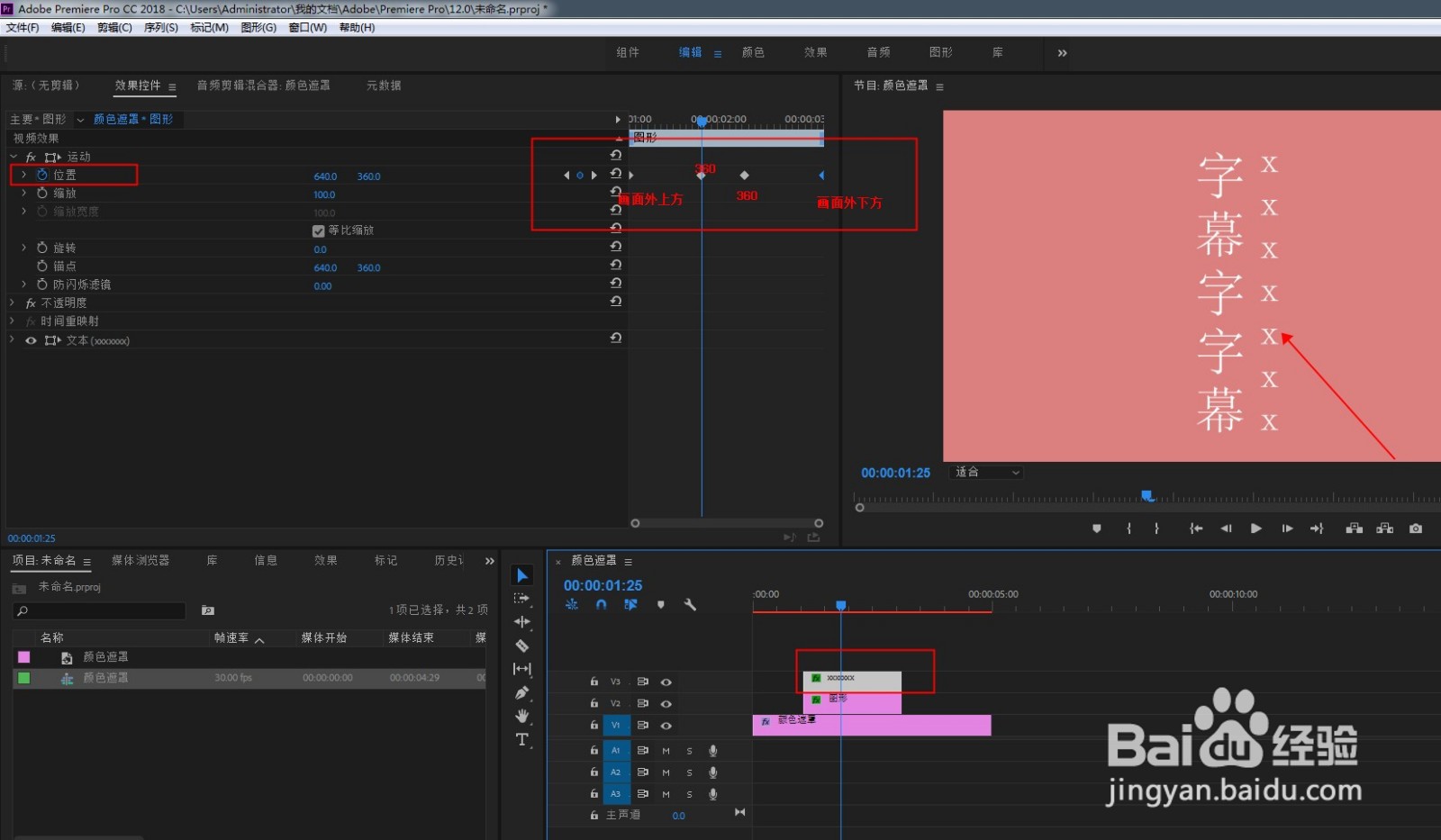
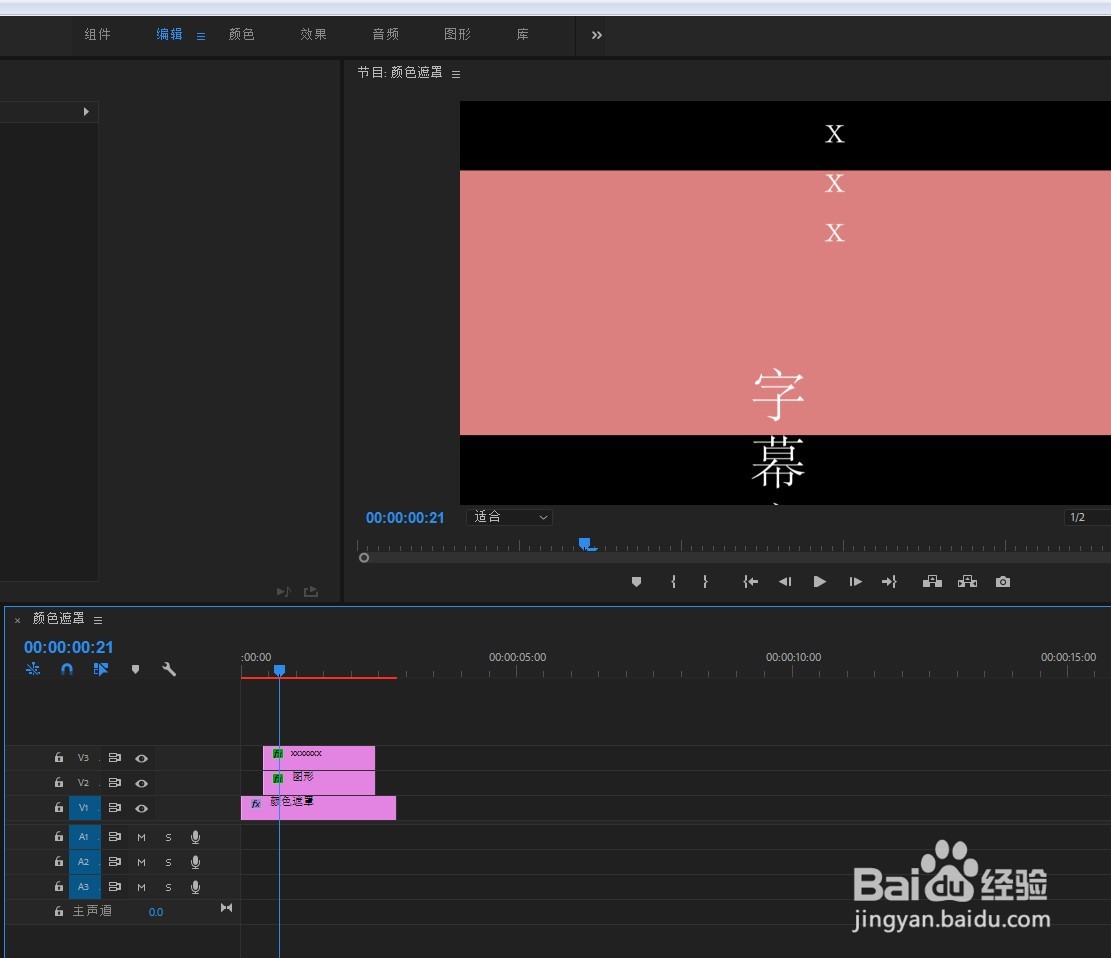
6、点击播放,即可看到背景逐渐展开,字幕也入场,然后呈现完整画面,最后再滑出画幅,背景也慢慢消失的动画效果。
时间:2026-04-23 11:10:38
1、打开PR软件,新建项目,新建一个颜色遮罩拖放到轨道上。
2、添加裁剪效果,在顶部和底部上添加关键帧,参数由50%到0到50%。让颜色遮罩呈现从中间展开,再由中间消失的效果。
3、用文字工具打上字幕内容。
4、选中第一行字幕,在运动参数上打关键帧,让字幕从下方往上移动,并在中间停留一小会儿。
5、再选中第二行字幕,同样打上关键帧,参数相反,让字幕从上方往下移动,并在中间停留一小会儿。
6、点击播放,即可看到背景逐渐展开,字幕也入场,然后呈现完整画面,最后再滑出画幅,背景也慢慢消失的动画效果。
