WORD中如何自定义编号的格式

 时间:2024-10-22 09:46:06

1、如本例,要求自定义下图中文字段落添加的编号的格式。

WORD中如何自定义编号的格式

2、选中要编辑的编号所在的文字段落,点击【开始】功能选项卡,然后在[段落]项目中点击下图中蓝色箭头指向的按钮,在弹出的选项中点击选择[定义新编号格式]选项。

WORD中如何自定义编号的格式

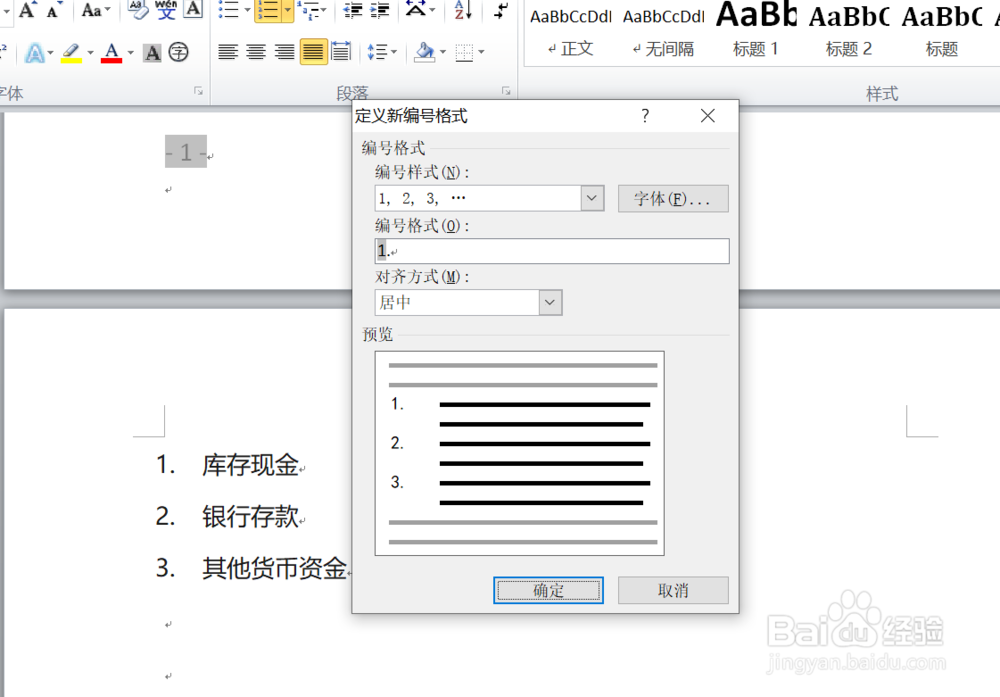
3、如下图,通过上一步骤,系统中弹出了【定义新编号格式】对话框。

WORD中如何自定义编号的格式

4、在通过上一步骤,系统中弹出的【定义新编号格式】对话框中,在[编号格式]下面的对话框中输入自定义的编号,如下图所示,完成后点击【确定】按钮,将对话框关闭。

WORD中如何自定义编号的格式

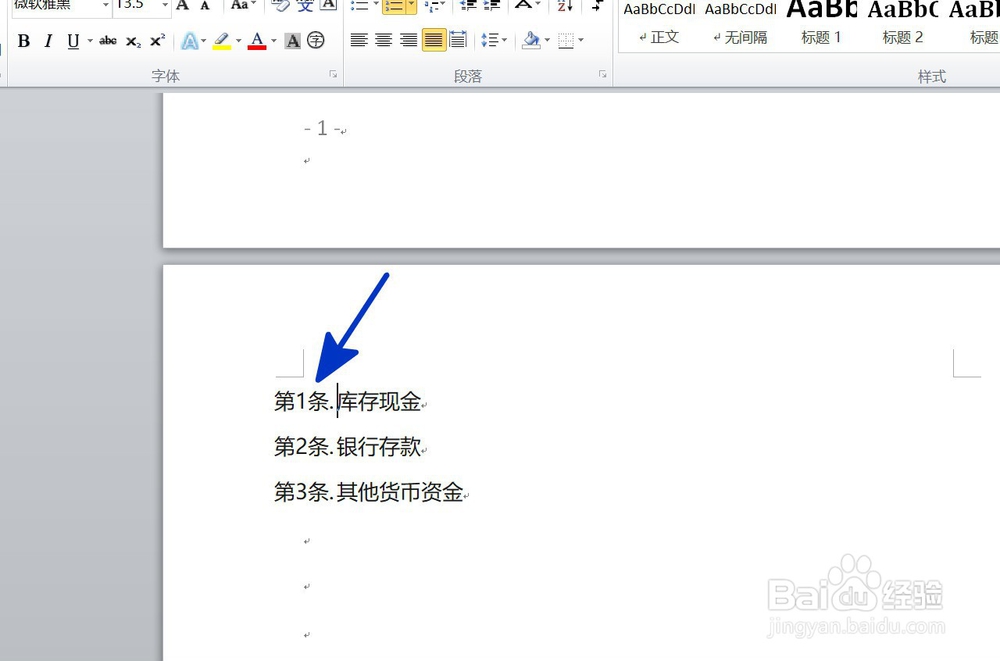
5、返回到文档中,通过以上操作步骤,自定义的编号就设置完成了,结果如下图所示:
WORD中如何自定义编号的格式
  • 制表符前导符怎么设置
  • word文档悬挂缩进技巧?
  • word怎样让内容左侧缩进2字符?
  • 页眉边距怎么设置
  • 段前段后0.5行怎么设置
  • 热门搜索
    藏茵陈的功效与作用 中考知识点 高压锅什么牌子好 我想变成什么的作文 夜已深还有什么人 运动衣品牌大全 什么是校园文化 喝盐水有什么好处 什么叫假性近视 猴赛雷什么意思