1、 首先我们打开WPS11.1.0.9175版本,在里面新建一个文档,不用输入任何文字
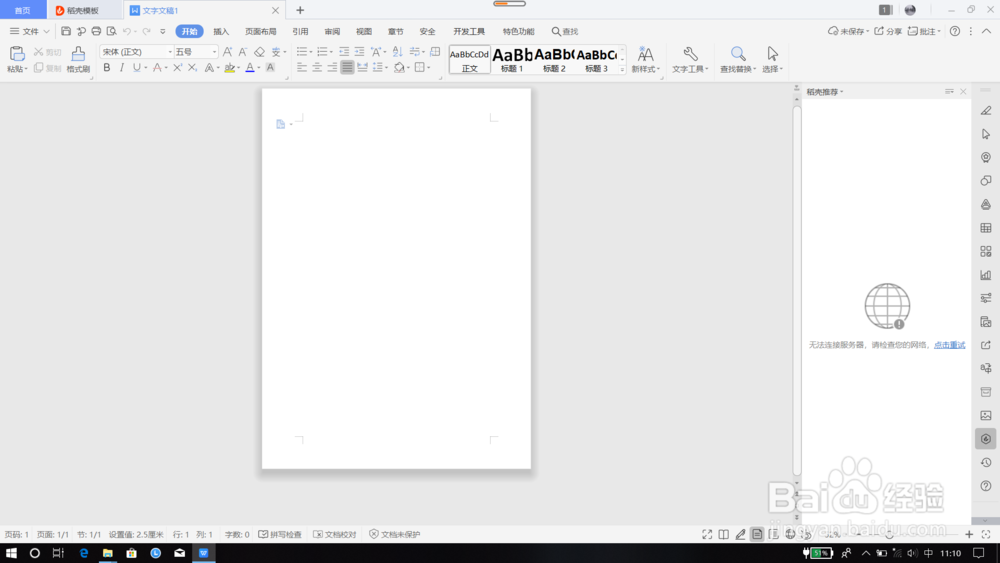
2、 点击“插入”,之后点击“插入”中的表格,制作一个任意行列的表格,或者做成你需要行列数的表格

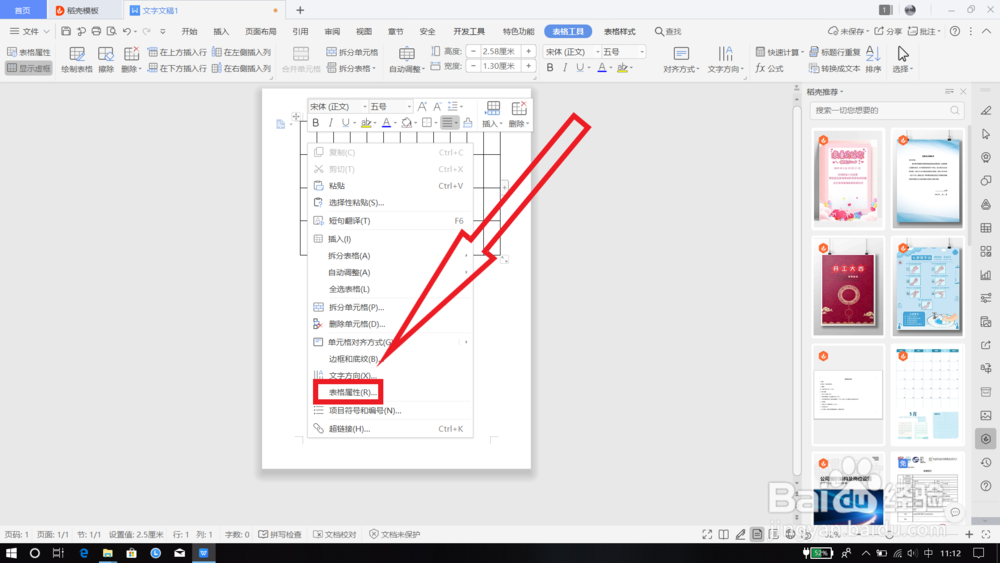
3、 接着我们把鼠标放到表格上,右击鼠标右键,在里面找到“表格属性”这一栏,表格属性可以改变表格的样式
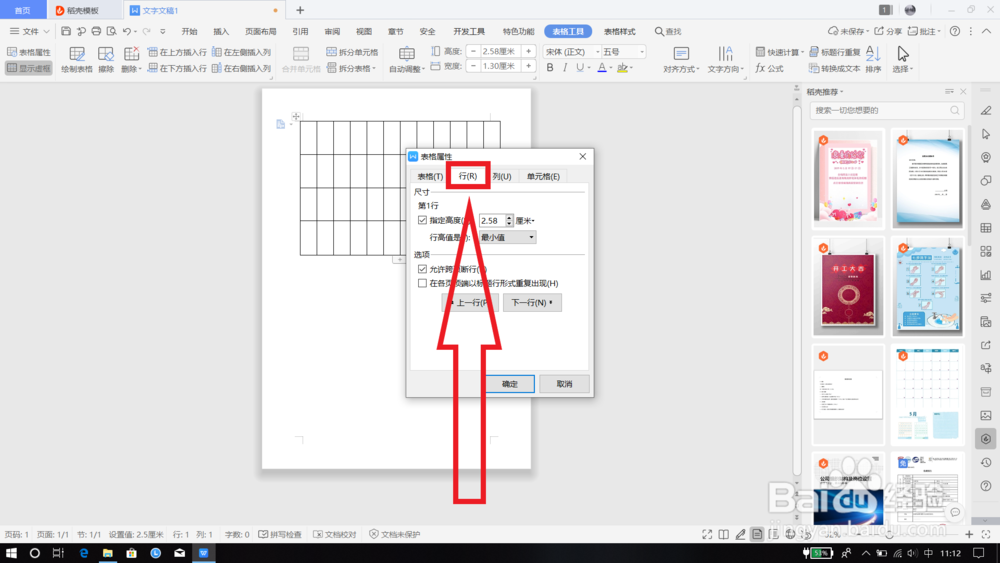
4、 接着我们点击“行”输入你想要表格的行高,或者是其他关于“行”的信息
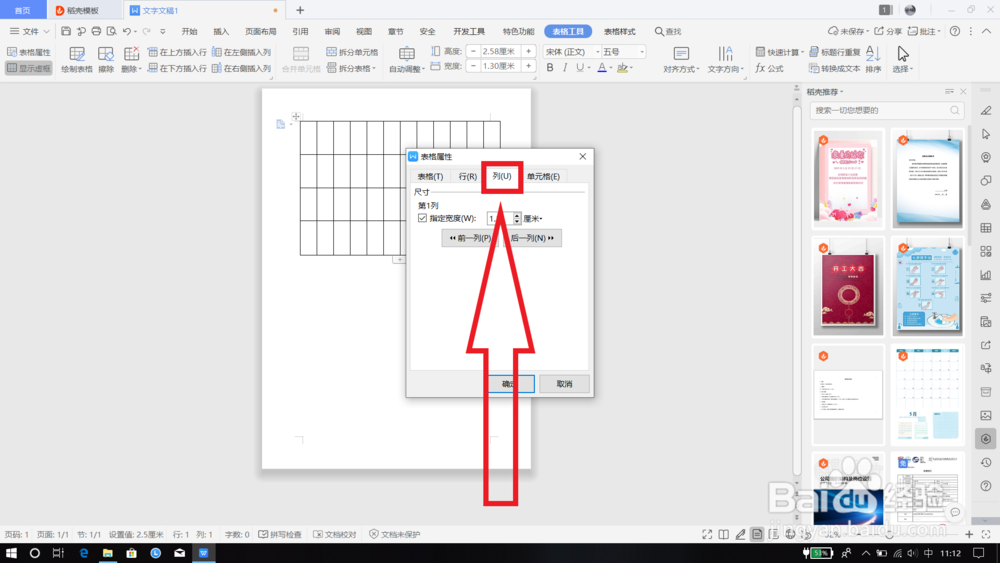
5、 然后我们点到“列”,输入你想要表格的列宽,或者是其他关于“列”的信息
6、最后我们点到“表格”,可以选择表格的“对齐方式”“边框和底纹”等信息,都可以修改

1、新建“文档”,点击“插入”,插入一个“表格”,右键“表格”,点击“表格属性”,修改关于“表格的信息“
