1、单击【文件】选项卡-【选项】按钮,如图:

2、1. 弹出【word选项】弹窗,选择【校对】,如图:

3、1. 在【自动更正选项】点击【自动更正选项】,如图:

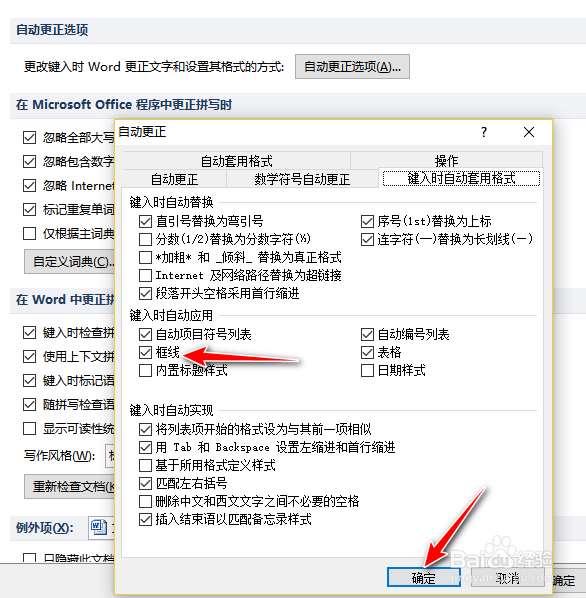
4、1. 在打开【自动更正】单击【输入时自动套用格式】选项卡,在【输入时自动应用】区域中,勾选【框线】复选框单击【确定】按钮,退出自动【自动更正】对话框,如图:
5、1. 此时文档中某一空白段落开始连续输入3个或者3个以上的(__连字符),按下回车键,效果如图:

时间:2026-04-30 04:50:27
1、单击【文件】选项卡-【选项】按钮,如图:
2、1. 弹出【word选项】弹窗,选择【校对】,如图:
3、1. 在【自动更正选项】点击【自动更正选项】,如图:
4、1. 在打开【自动更正】单击【输入时自动套用格式】选项卡,在【输入时自动应用】区域中,勾选【框线】复选框单击【确定】按钮,退出自动【自动更正】对话框,如图:
5、1. 此时文档中某一空白段落开始连续输入3个或者3个以上的(__连字符),按下回车键,效果如图:
